


Flint (GL-AX1800) ルーターでProton VPNをセットアップする方法
- 閲覧中
- 0 分
- カテゴリー
- ルーター
このガイドでは、OpenVPNのVPNプロトコルを使用して、GL.iNet Flint (GL-AX1800) ルーターでProton VPNをセットアップする方法を説明します。
開始する前に、以下が必要になります:
- ファームウェアバージョン3.208を搭載したGL-AX1800ルーター(このガイドはそれ以降のファームウェアバージョンでも動作する可能性がありますが、これらはテストされていません)
- Proton VPNのOpenVPN設定ファイル
- GL-AX1800ルーター経由の正常に動作するインターネット接続
GL-AX1800ルーターでProton VPNをセットアップする方法
1. ルーターをセットアップした際に入力したパスワードを使用して、ルーターのウェブ管理パネルにログインします。ルーターへのログイン方法についてヘルプが必要な場合は、メーカーのガイド(新しいウィンドウ)を参照してください。
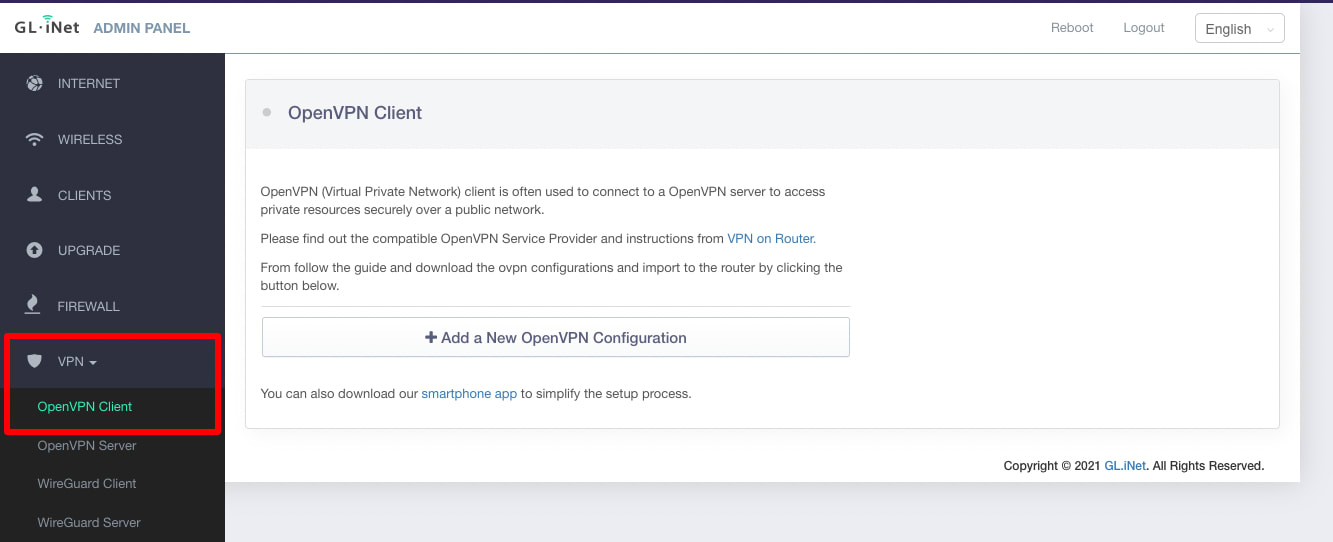
2. VPNに移動し、ドロップダウンメニューからOpenVPN Clientを選択します。
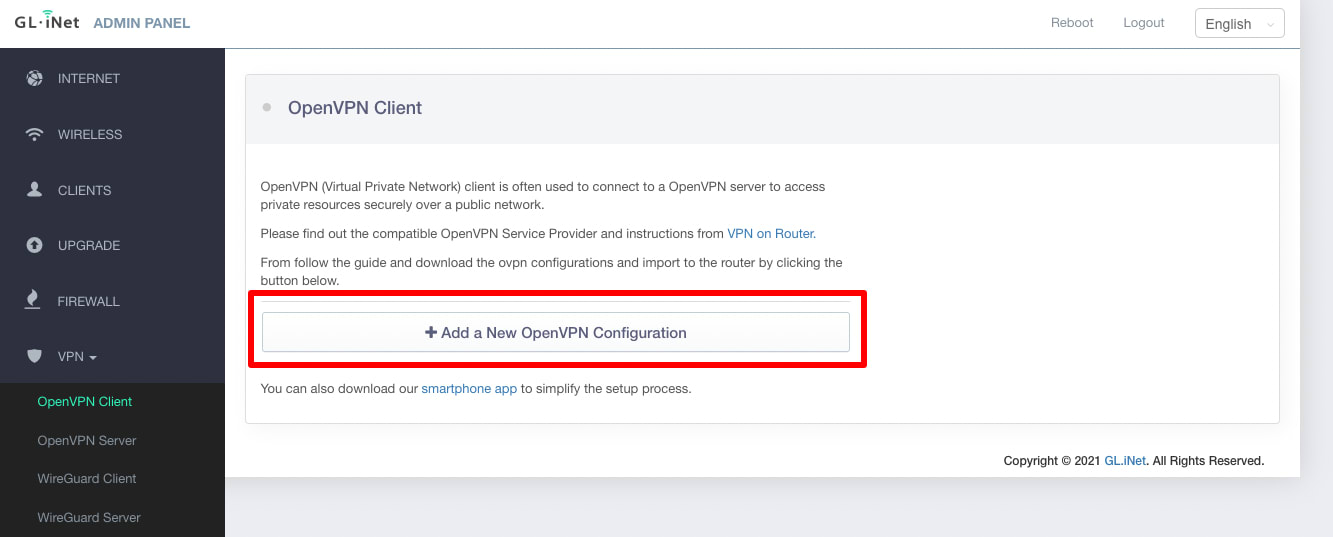
3. + Add a New OpenVPN Configurationボタンをクリックします
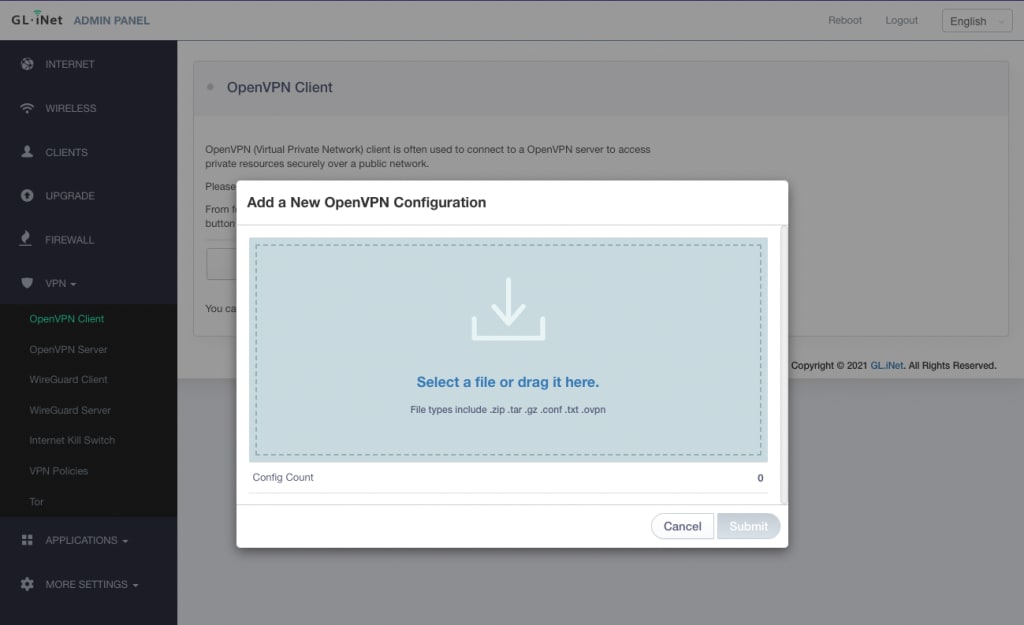
4. 事前にダウンロードしたOpenVPN設定ファイルを、Add a New OpenVPN Configurationウィンドウにドラッグ&ドロップします(または、システムのファイルマネージャーを使用して手動で選択します)。
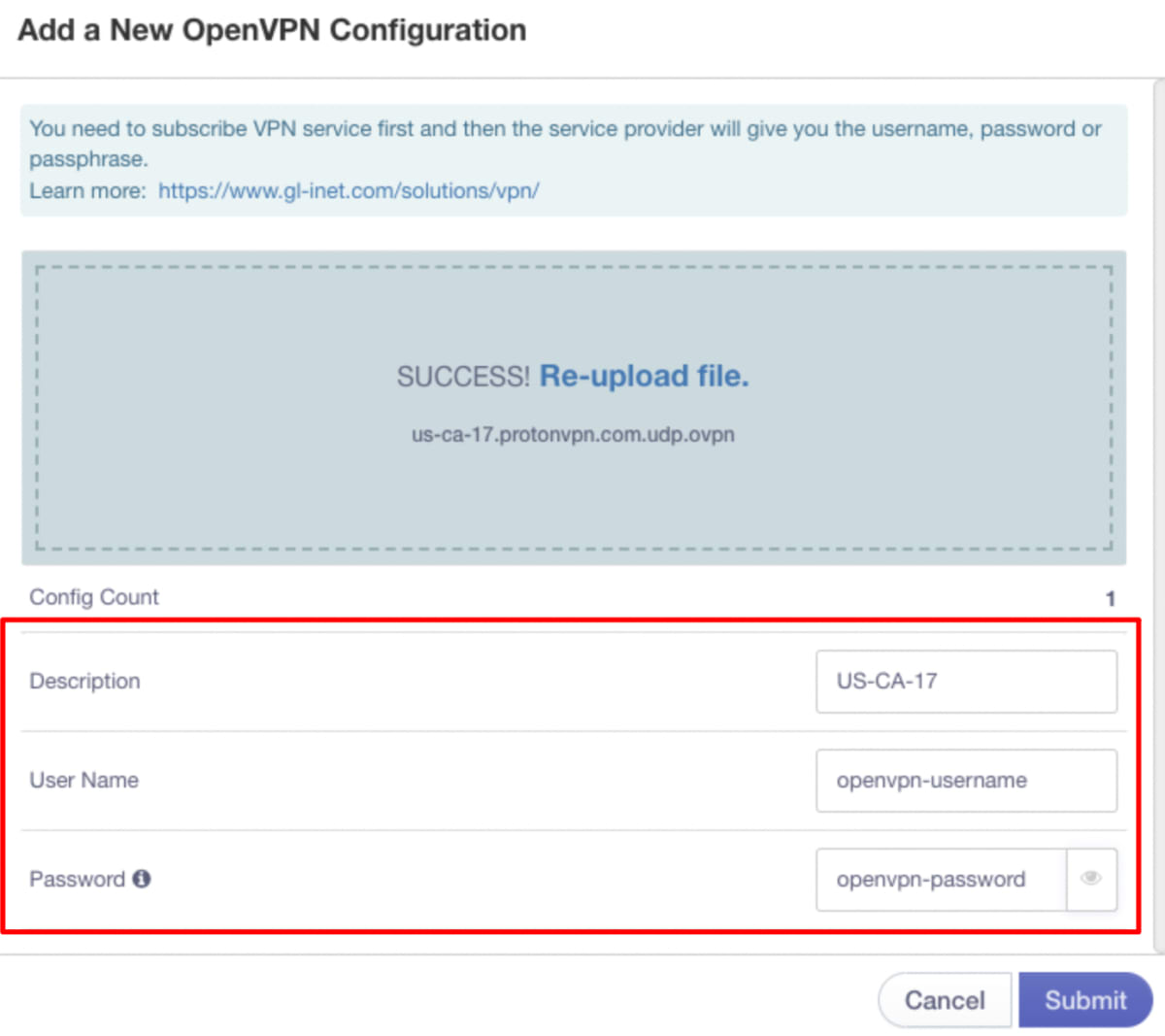
5. ファイルがアップロードされたら(数秒しかかかりません)、以下の詳細情報を入力します:
- アップロードした構成の説明。ご自身でわかりやすい任意の名前を入力できます。
- お客様のOpenVPNユーザー名
- お客様のOpenVPNパスワード
OpenVPNのユーザー名とパスワードは、通常のProton VPNのユーザー名とパスワードとは異なりますのでご注意ください。詳細については、Proton VPNへのログイン方法を参照してください。
完了したら、Submitをクリックします。
Proton VPNへの接続方法
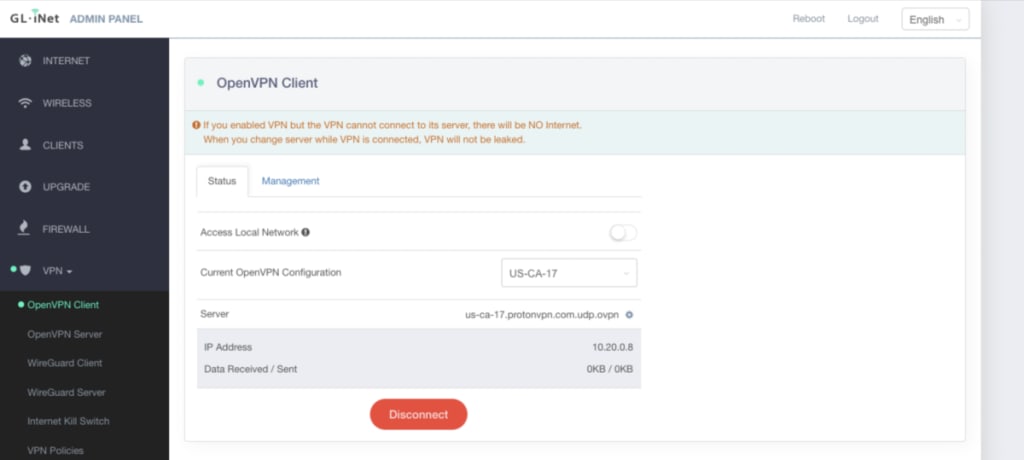
VPN → OpenVPN Client画面に戻り、Connectをクリックすると、設定したProton VPNサーバーに接続されます。
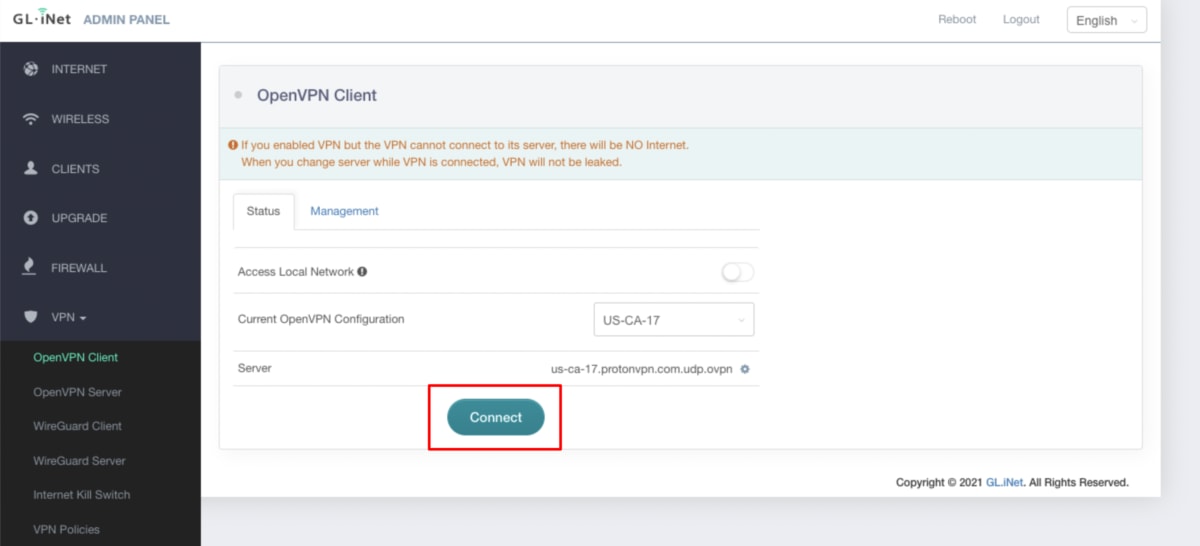
このルーターを介してインターネットに接続するすべてのデバイスが、Proton VPNのプライバシーによって保護されるようになりました。
DNS漏洩が発生していないことを確認する方法については、VPN使用時のDNS漏洩を参照してください。