


如何在 Flint (GL-AX1800) 路由器上设置 Proton VPN
- 阅读
- 0 分钟
- 类别
- 路由器
本指南介绍如何使用 OpenVPN VPN 协议在 GL.iNet Flint (GL-AX1800) 路由器上设置 Proton VPN
在开始之前,您需要:
- 一台固件版本为 3.208 的 GL-AX1800 路由器(本指南可能适用于更高版本的固件,但尚未经过测试)
- 一个 Proton VPN OpenVPN 配置文件
- 通过 GL-AX1800 路由器的有效互联网连接
如何在 GL-AX1800 路由器上设置 Proton VPN
1. 使用您在设置路由器时输入的密码,登录路由器的网页管理面板。如果您在登录路由器时需要帮助,请参阅制造商指南(新窗口)。
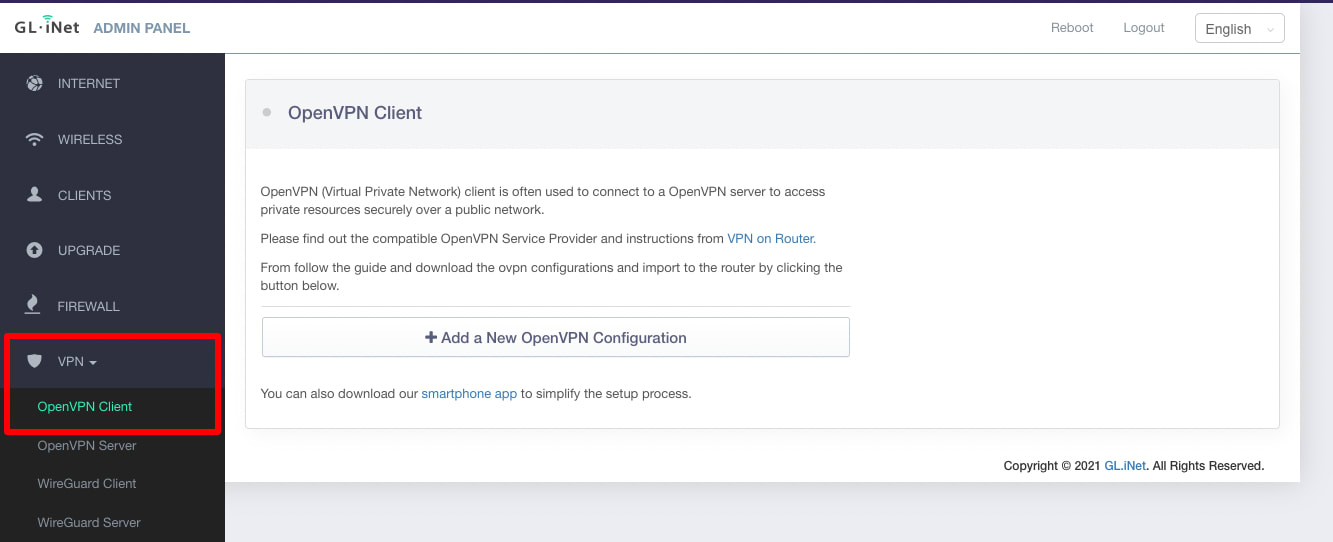
2. 前往 VPN,然后从下拉菜单中选择 OpenVPN Client。
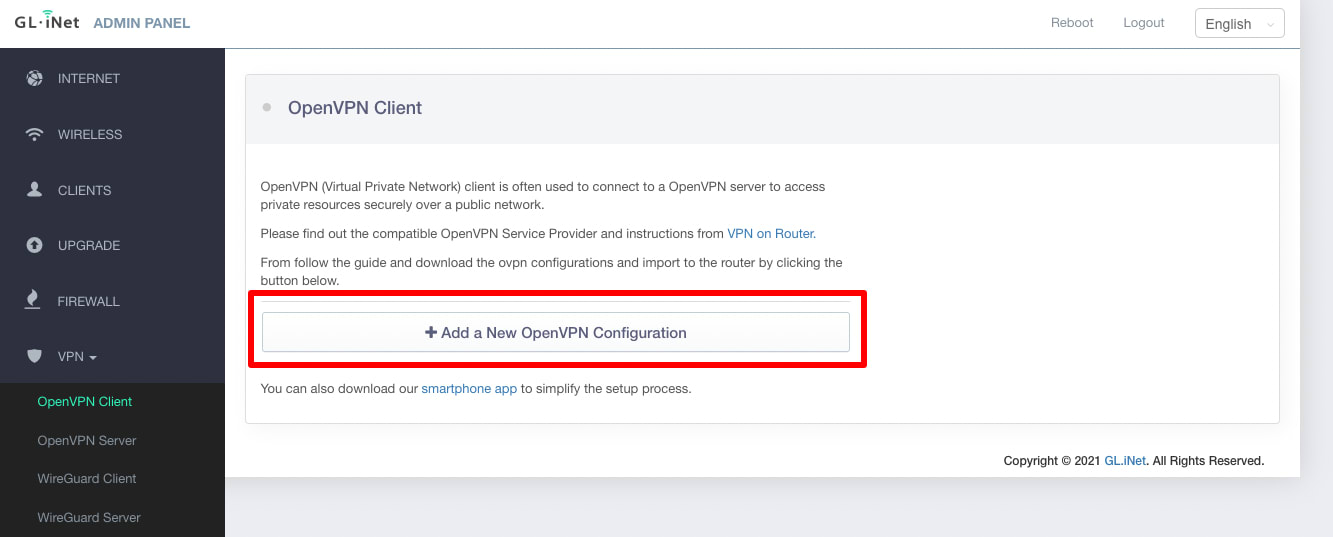
3. 点击+ 添加新的 OpenVPN 配置按钮
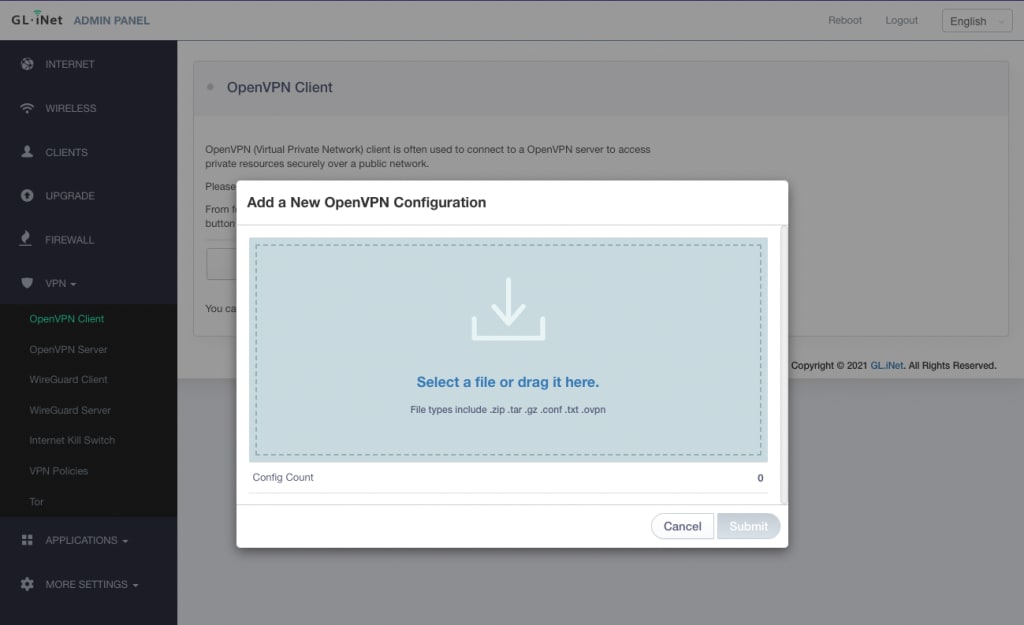
4. 将您之前下载的 OpenVPN 配置文件拖放到添加新的 OpenVPN 配置窗口中(或使用系统的文件管理器手动选择该文件)
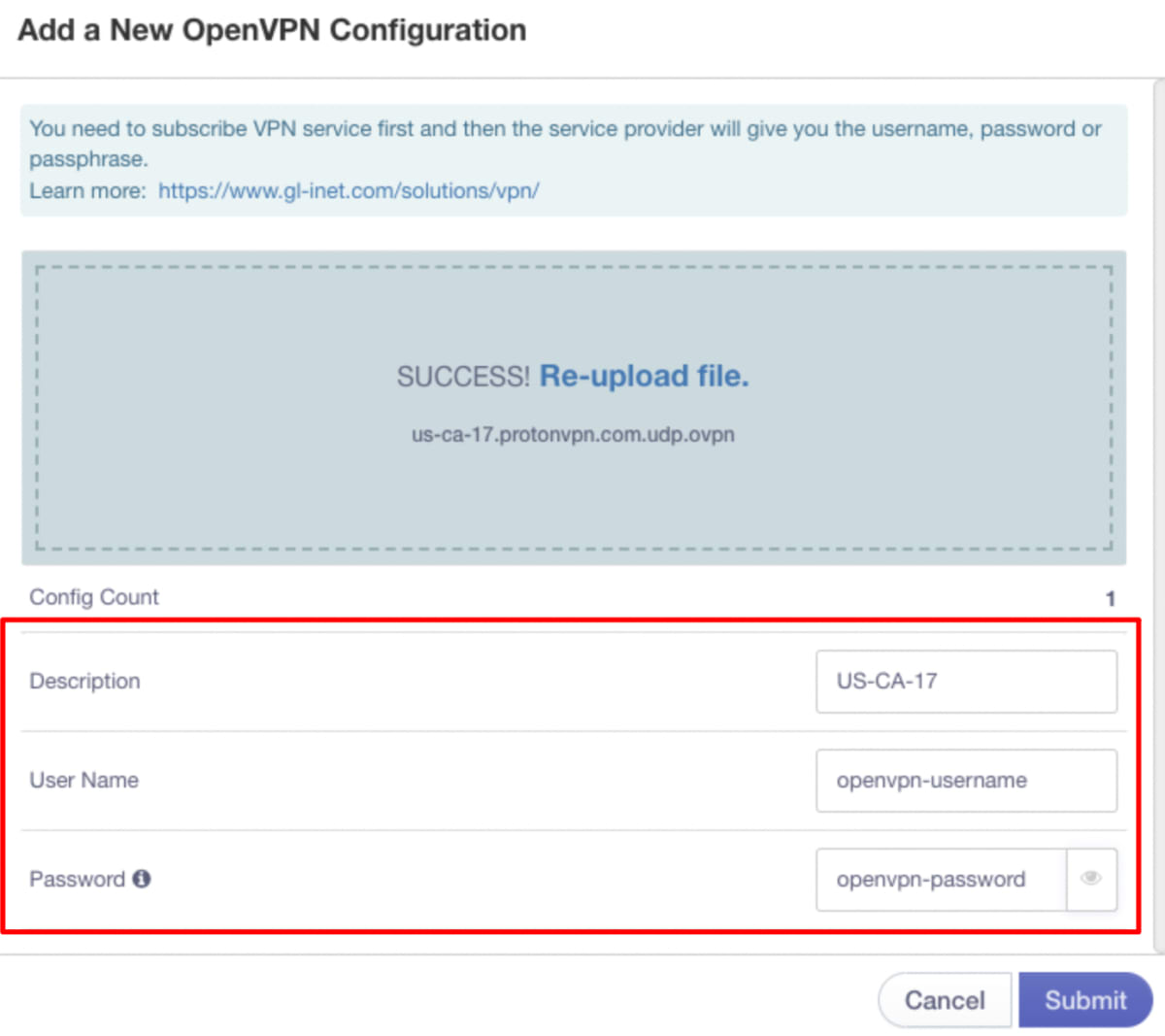
5. 文件上传完成后(应该只需几秒钟),输入以下详细信息:
- 对您刚刚上传的配置的描述。可以是任何对您有意义的内容。
- 您的 OpenVPN 用户名
- 您的 OpenVPN 密码
请注意,您的 OpenVPN 用户名和密码与您常用的 Proton VPN 用户名和密码不同。有关更多详细信息,请参阅如何登录 Proton VPN。
完成后点击提交。
如何连接 Proton VPN
返回 VPN → OpenVPN Client 屏幕,点击连接,您将连接到刚刚配置的 Proton VPN 服务器
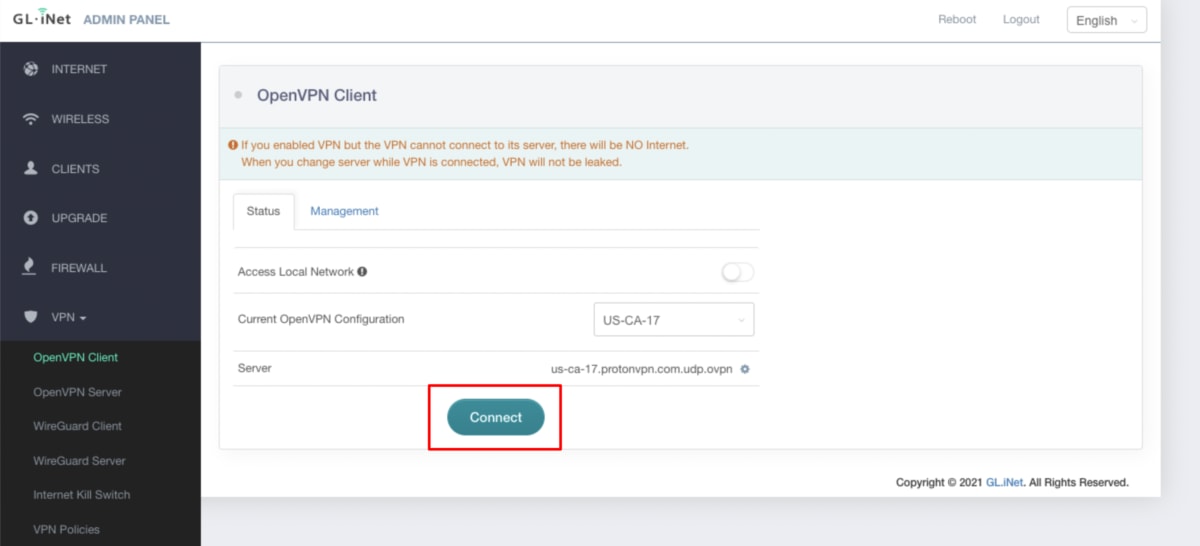
所有通过此路由器连接到互联网的设备现在都受到 Proton VPN 隐私保护
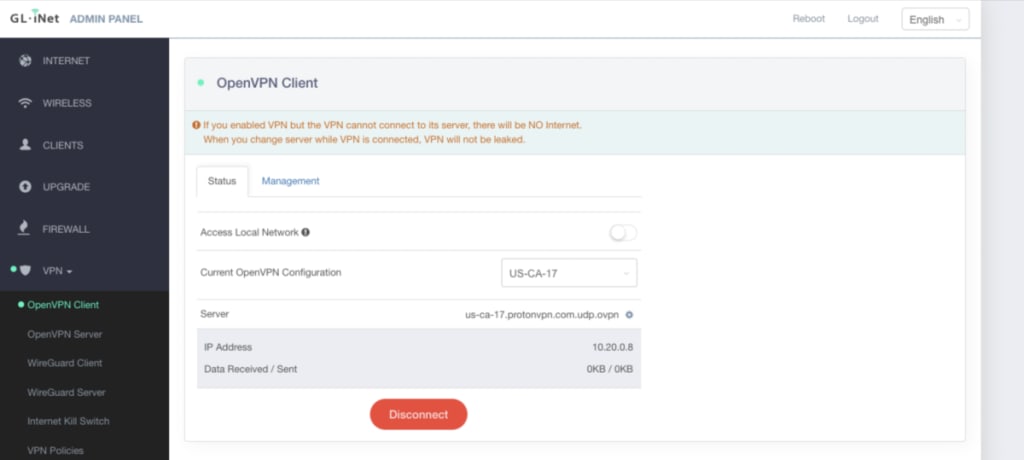
如需了解如何检查您是否存在 DNS 泄露,请参阅使用 VPN 时的 DNS 泄露。