


Sådan installerer du Proton VPN på Fedora
- Læsetid
- 4 min
- Kategori
- Linux
Proton VPN tilbyder en Linux-GUI-app (med en grafisk brugerflade) og en Linux-CLI (kommandolinjeværktøj). De understøttes officielt på den nyeste stabile Fedora-version med GNOME-skrivebordsmiljøet. I øjeblikket er dette Fedora 45.
- Andre måder at bruge Proton VPN på Linux på
- Sådan bruger De Proton VPN Linux GUI-appen
- Sådan bruges Proton VPN CLI
I denne supportvejledning viser vi dig, hvordan du installerer Proton VPN på Fedora ved hjælp af vores officielle repositories. Disse instruktioner installerer både Linux-GUI-appen og Linux-CLI’en. Bemærk, at du ikke kan køre GUI-appen og CLI’en samtidig.
- Sådan installerer du Proton VPN
- Sådan aktiverer du systembakkeikonet (kun GUI)
- Sådan deaktiverer du kill switch-funktionen, hvis du har afinstalleret Proton VPN
- Sådan installerer du vores beta-Linux-GUI-app og CLI
- Sådan afinstallerer du Proton VPN-appen
Sådan installeres Proton VPN
1. Åbn et terminalvindue.
2. Download pakken, som indeholder repositorykonfigurationen og de nøgler, der er nødvendige for at installere Proton VPN-GUI-appen og CLI’en. Kør:
wget "https://repo.protonvpn.com/fedora-$(cat /etc/fedora-release | cut -d' ' -f 3)-stable/protonvpn-stable-release/protonvpn-stable-release-1.0.5-1.noarch.rpm"
3. Installer Proton VPN-repositoryet, der indeholder GUI-appen og CLI’en. Kør:
sudo dnf install ./protonvpn-stable-release-1.0.5-1.noarch.rpm && sudo dnf check-update --refresh
4. Kør følgende kommando for at installere både GUI-appen og CLI’en. Bemærk, at du ikke kan køre begge på samme tid.
sudo dnf install proton-vpn-gnome-desktop
Som en del af installationsprocessen vil De blive bedt om at acceptere en OpenPGP-nøgle. For at gøre dette, når De bliver bedt om det, skal De trykke på y .
- Bruger-id: »Proton Technologies AG (Fedora 45) opensource@proton.me«
- Fingeraftryk: D3AA 11B3 B1BF B96D F3CA 26A2 D59C E240 EB3E E0B0
- Fra: https://repo.protonvpn.com/fedora-45-stable/public_key.asc(nyt vindue)
Bemærk: Dette fingeraftryk er kun korrekt for den nyeste version af Fedora (v. 45). Hvis du bruger en ældre version af Fedora, vil fingeraftrykket være anderledes.
Sådan aktiveres systembakkeikonet (valgfrit)
Systembakkeikonet er kun tilgængeligt, mens GUI-appen kører (ikke CLI’en). Som standard understøtter GNOME-skrivebordet ikke systembakkeikoner. Sådan aktiverer du denne funktion:
1. Kør:
sudo dnf install libappindicator-gtk3 gnome-shell-extension-appindicator gnome-extensions-app
2. Genstart Deres computer.
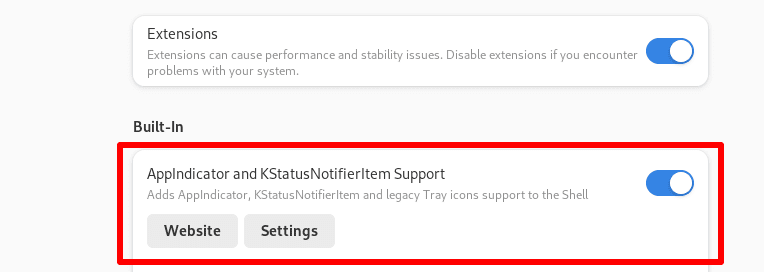
Når De har gjort dette, skal De åbne appen Udvidelser og sikre, at AppIndicator– og KStatusNotifierItem-support er slået til, før De åbner appen.
Sådan deaktiverer du kill switch-funktionen, hvis du har afinstalleret Proton VPN
1. Identificer Proton VPN-forbindelsens navn med kommandoen:
nmcli connection show --active
Dette vil vise en liste over Deres systems aktive forbindelser.
2. Søg efter forbindelser, der begynder med præfikset pvpn- Dette inkluderer normalt pvpn-killswitch og pvpn-ipv6leak-protection og kan inkludere pvpn-routed-killswitch. Slet alle disse forbindelser med følgende kommando:
nmcli connection delete [forbindelsesnavn]
For eksempel:
nmcli connection delete pvpn-killswitch
3. Kør følgende kommando igen for at kontrollere, at alle Proton VPN-forbindelser er blevet fjernet:
nmcli connection show --active
Hvis De ser nogen resterende Proton VPN-forbindelser, skal De slette dem som beskrevet ovenfor.
Sådan installerer du vores beta-Linux-GUI-app og CLI
Beta-versionerne af vores GUI-app og CLI giver dig adgang til nye funktioner, før de offentliggøres, men de er stadig under udvikling. Ved at bruge beta-versionerne og dele din feedback kan du hjælpe os med at finde og rette fejl.
Hvis du allerede har Proton VPN installeret, skal du blot åbne GUI-appen og gå til Indstillinger og slå Beta-adgang til.

Hvis du endnu ikke har installeret Proton VPN, kan du enten installere det og derefter aktivere beta-adgang i GUI-appen (som ovenfor). Eller du kan installere Proton VPN beta direkte. Dette installerer både beta-GUI-appen og CLI’en. Bemærk, at du ikke kan køre begge på samme tid.
Åbn et terminalvindue og kør følgende kommandoer:
wget "https://repo.protonvpn.com/fedora-$(cat /etc/fedora-release | cut -d' ' -f 3)-unstable/protonvpn-beta-release/protonvpn-beta-release-1.0.5-1.noarch.rpm"
sudo dnf install ./protonvpn-beta-release-1.0.5-1.noarch.rpm && sudo dnf check-update --refresh
sudo dnf install proton-vpn-gnome-desktop
Bekræft følgende fingeraftryk: D3AA 11B3 B1BF B96D F3CA 26A2 D59C E240 EB3E E0B0 (kun korrekt for Fedora 45).
En advarsel om at bruge pip og PyPI
Sådan afinstallerer du Proton VPN
Kør:
sudo dnf remove proton-vpn-gnome-desktop protonvpn-*-release