


Proton VPN Fedora’ya nasıl kurulur
- Okuma süresi
- 4 dakikalık
- Kategori
- Linux
Proton VPN, Linux GUI uygulaması (grafik kullanıcı arayüzü ile) ve Linux CLI (komut satırı aracı) sunar. Bunlar resmi olarak GNOME masaüstü ortamını çalıştıran en son kararlı Fedora sürümünde desteklenir. Şu anda bu, Fedora 45‘tir.
- Linux üzerinde Proton VPN kullanmanın diğer yolları
- Proton VPN Linux GUI uygulaması nasıl kullanılır
- Proton VPN CLI nasıl kullanılır
Bu destek kılavuzunda, resmi depolarımızı kullanarak Proton VPN’i Fedora’ya nasıl kuracağınızı gösteriyoruz. Bu talimatlar hem Linux GUI uygulamasını hem de Linux CLI’yi kurar. GUI uygulaması ile CLI’yi aynı anda çalıştıramayacağınızı unutmayın.
- Proton VPN nasıl kurulur
- Sistem tepsisi simgesini nasıl açabilirsiniz (yalnızca GUI)
- Proton VPN’i kaldırdıysanız bağlantı kesiciyi nasıl kapatabilirsiniz
- Beta Linux GUI uygulamamızı ve CLI’yi nasıl kurabilirsiniz
- Proton VPN uygulamasını nasıl kaldırabilirsiniz
Proton VPN nasıl kurulur
1. Bir terminal penceresi açın.
2. Proton VPN GUI uygulamasını ve CLI’yi kurmak için gereken depo yapılandırmasını ve anahtarları içeren paketi indirin. Şunu çalıştırın:
wget "https://repo.protonvpn.com/fedora-$(cat /etc/fedora-release | cut -d' ' -f 3)-stable/protonvpn-stable-release/protonvpn-stable-release-1.0.5-1.noarch.rpm"
3. GUI uygulaması ve CLI’yi içeren Proton VPN deposunu kurun. Şunu çalıştırın:
sudo dnf install ./protonvpn-stable-release-1.0.5-1.noarch.rpm && sudo dnf check-update --refresh
4. Hem GUI uygulamasını hem de CLI’yi kurmak için aşağıdaki komutu çalıştırın. Lütfen ikisini aynı anda çalıştıramayacağınızı unutmayın.
sudo dnf install proton-vpn-gnome-desktop
Kurulum işleminin bir parçası olarak sizden bir OpenPGP anahtarını kabul etmeniz istenecektir. İstendiğinde bunu yapmak için y tuşuna dokunun.
- Kullanıcı kimliği: “Proton Technologies AG (Fedora 45) opensource@proton.me“
- Parmak izi: D3AA 11B3 B1BF B96D F3CA 26A2 D59C E240 EB3E E0B0
- Kimden: https://repo.protonvpn.com/fedora-45-stable/public_key.asc(yeni pencere)
Not: Bu parmak izi yalnızca en son Fedora sürümü (v. 45) için doğrudur. Fedora’nın daha eski bir sürümünü kullanıyorsanız parmak izi farklı olacaktır.
Sistem tepsisi simgesi nasıl açılır (isteğe bağlı)
Sistem tepsisi simgesi yalnızca GUI uygulaması çalışırken kullanılabilir (CLI değil). Varsayılan olarak GNOME masaüstü tepsi simgelerini desteklemez. Bu işlevi açmak için:
1. Şunu çalıştırın:
sudo dnf install libappindicator-gtk3 gnome-shell-extension-appindicator gnome-extensions-app
2. Bilgisayarınızı yeniden başlatın.
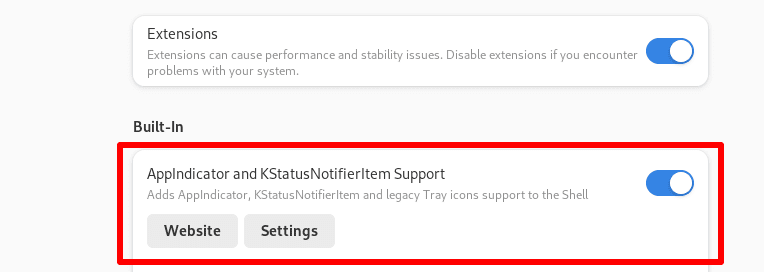
Bunu yaptıktan sonra, uygulamayı açmadan önce Eklentiler uygulamasını açın ve AppIndicator ve KStatusNotifierItem Desteği seçeneğinin açık olduğundan emin olun.
Proton VPN’i kaldırdıysanız bağlantı kesiciyi nasıl kapatabilirsiniz
1. Şu komutla Proton VPN bağlantı adını belirleyin:
nmcli connection show --active
Bu komut, sisteminizin etkin bağlantılarının bir listesini görüntüler.
2. pvpn- önekiyle başlayan tüm bağlantıları arayın. Bu genellikle pvpn-killswitch ve pvpn-ipv6leak-protection bağlantılarını içerir ve pvpn-routed-killswitch bağlantısını da içerebilir. Aşağıdaki komutu kullanarak tüm bu bağlantıları silin:
nmcli connection delete [bağlantı adı]
Örneğin:
nmcli connection delete pvpn-killswitch
3. Tüm Proton VPN bağlantılarının kaldırıldığını kontrol etmek için aşağıdaki komutu tekrar çalıştırın:
nmcli connection show --active
Geriye kalan herhangi bir Proton VPN bağlantısı görürseniz bunları yukarıda açıklandığı gibi silin.
Beta Linux GUI uygulamamızı ve CLI’yi nasıl kurabilirsiniz
GUI uygulamamızın ve CLI’nin Beta sürümleri, yeni özelliklere herkese açık olarak yayımlanmadan önce erişmenizi sağlar, ancak hâlâ geliştirme aşamasındadır. Beta sürümleri kullanarak ve geri bildiriminizi paylaşarak hataları bulup gidermemize yardımcı olabilirsiniz.
Proton VPN zaten kuruluysa, GUI uygulamasını açıp Ayarlar bölümüne gitmeniz ve Beta erişimi anahtarını açık konuma getirmeniz yeterlidir.

Proton VPN’i henüz kurmadıysanız, önce onu kurup ardından GUI uygulamasında beta erişimini açabilirsiniz (yukarıdaki gibi). Ya da doğrudan Proton VPN beta sürümünü kurabilirsiniz. Bu, hem beta GUI uygulamasını hem de CLI’yi kurar. Lütfen ikisini aynı anda çalıştıramayacağınızı unutmayın.
Bir terminal penceresi açın ve aşağıdaki komutları çalıştırın:
wget "https://repo.protonvpn.com/fedora-$(cat /etc/fedora-release | cut -d' ' -f 3)-unstable/protonvpn-beta-release/protonvpn-beta-release-1.0.5-1.noarch.rpm"
sudo dnf install ./protonvpn-beta-release-1.0.5-1.noarch.rpm && sudo dnf check-update --refresh
sudo dnf install proton-vpn-gnome-desktop
Aşağıdaki parmak izini doğrula: D3AA 11B3 B1BF B96D F3CA 26A2 D59C E240 EB3E E0B0 (yalnızca Fedora 45 için doğrudur).
pip ve PyPI kullanımı hakkında bir uyarı
Proton VPN nasıl kaldırılır
Çalıştırın:
sudo dnf remove proton-vpn-gnome-desktop protonvpn-*-release