


Slik konfigurerer du en AsusWRT-Merlin-ruter til å bruke Proton VPN med WireGuard
- Lesetid
- 2 min
- Kategori
- Rutere
Du kan konfigurere Proton VPN på ruteren din, noe som vil beskytte alle enheter som kobler seg til internett via den ruteren. I denne guiden tar vi en trinnvis titt på hvordan du konfigurerer Proton VPN på en AsusWRT-Merlin-ruter ved hjelp av VPN-protokollen WireGuard®.
Vi har også guider for å konfigurere Proton VPN på et stort utvalg av andre populære rutere.
Konfigurasjonsguide
1. Last ned en WireGuard-konfigurasjonsfil fra account.protonvpn.com → Nedlastinger.
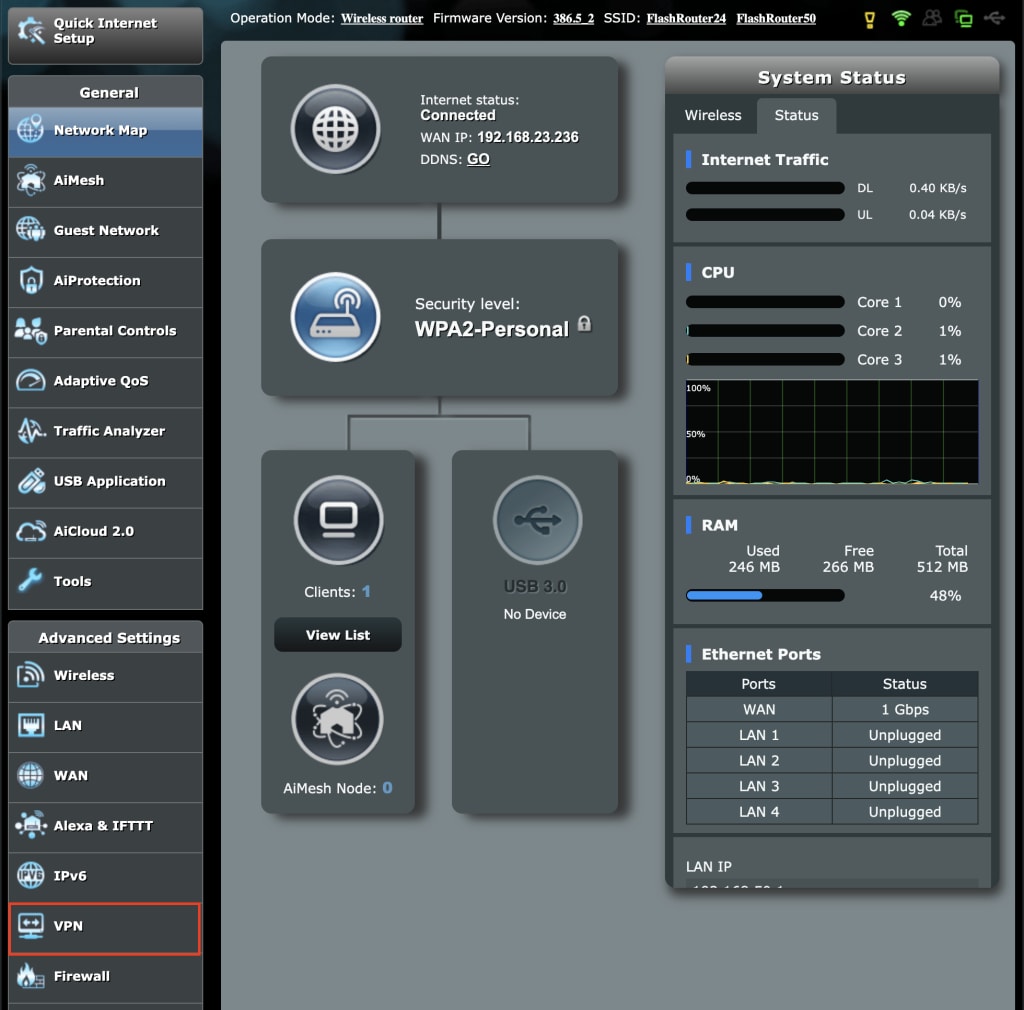
2. Åpne innstillingssiden for AsusWRT-Merlin-ruteren din(nytt vindu) i en nettleser fra hvilken som helst enhet som er tilkoblet ruterens nettverk, og gå til VPN-fanen.
3. Gå til VPN-klient-fanen.
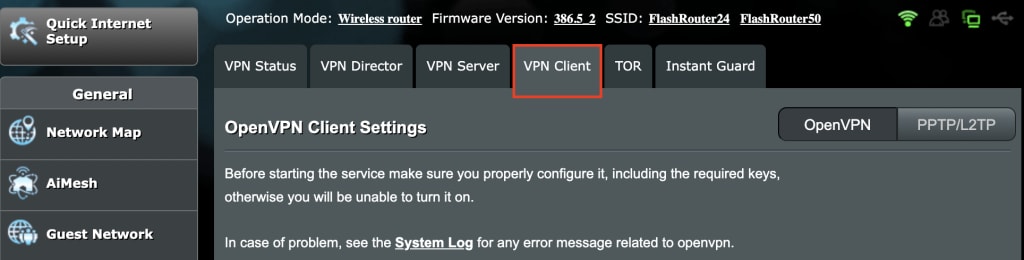
4. Velg WireGuard.

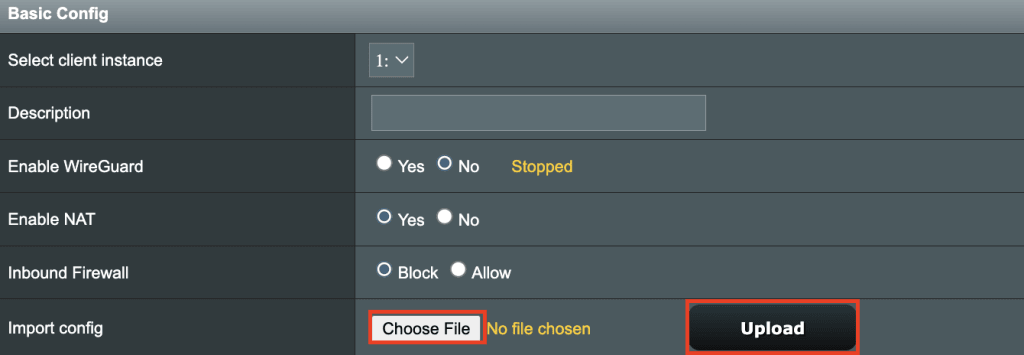
5. Gå til Importer konfigurasjon → Velg fil og bruk enhetens standard filbehandler til å velge .conf-filen du lastet ned i trinn 1. Klikk på Last opp.
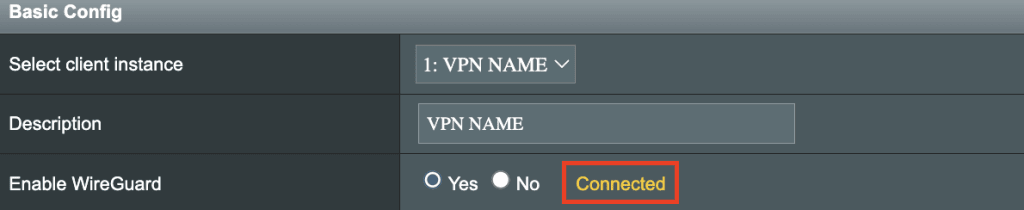
6. Gå til Grunnleggende konfigurasjon → Beskrivelse og gi WireGuard-konfigurasjonen din et navn.

7. Endre Aktiver WireGuard til Ja.

8. Klikk på Bruk. Hvis alt er riktig konfigurert, vil du se en Tilkoblet-melding.
9. Før enhetene dine kan bruke VPN-tilkoblingen du nettopp har opprettet, må du tilordne dem til den. Før du gjør dette, vil de ikke være beskyttet av VPN-en. For å tilordne enheter, velg VPN Director-fanen.

10. Klikk på Legg til ny regel (Maksgrense: 199) → +.

11. Gå til Tilpasset konfigurasjon → Grensesnitt og velg WireGuard-profilen du opprettet ovenfor fra rullegardinmenyen.
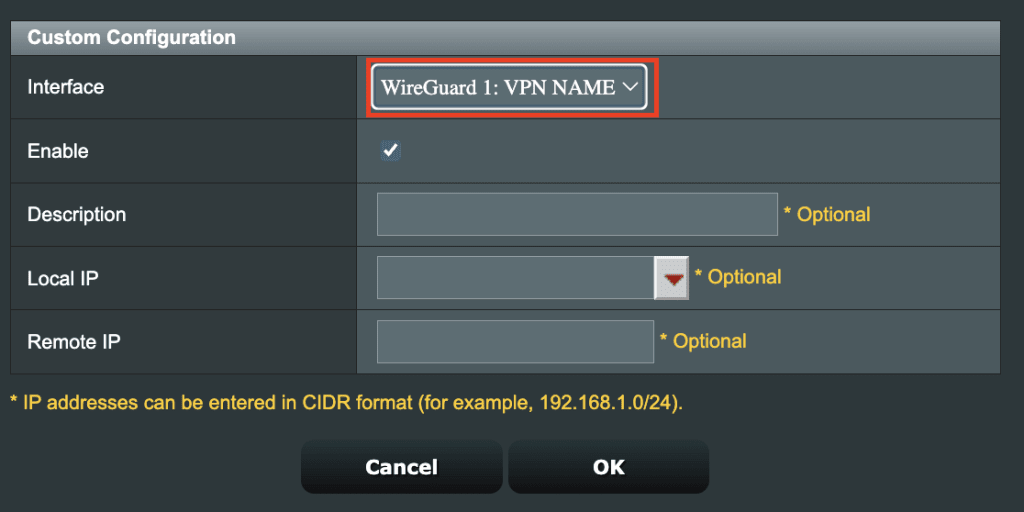
12. Gå til Lokal IP. For å tilordne alle enheter som kobler seg til denne ruteren til VPN-tilkoblingen, angi 192.168.50.0/24.
Hvis du bare vil koble enkelte enheter til VPN-en, må du opprette en ny regel for hver enhet (se trinn 9 ovenfor) og velge IP-adressen til den tilkoblede enheten fra rullegardinmenyen.
Klikk på OK når du er ferdig.

13. Tilbake på hovedfanen for VPN Director, klikk på Bruk.
Vi vil gjerne takke Flashrouters(nytt vindu) for hjelpen med å opprette denne guiden.