


Slik konfigurerer du Ubiquiti Dream Machine for Proton VPN ved bruk av OpenVPN
- Lesetid
- 2 min
- Kategori
- Rutere
Denne brukebidratte veiledningen viser deg hvordan du konfigurerer en Ubiquiti UniFi Dream Machine (UDM)-ruter for å koble til Proton VPN ved bruk av OpenVPN-protokollen.
Vi håper du finner den nyttig, men Proton VPN-teamet har ikke hatt mulighet til å teste den og kan ikke tilby støtte for Ubiquiti Dream Machine-rutere.
Vi har også guider for å konfigurere Proton VPN på et stort utvalg av andre populære rutere.
Finn ut hvordan du installerer Proton VPN på forskjellige rutere
Før du starter, trenger du følgende:
- En datamaskin som er koblet til ruteren din, slik at du har tilgang til Dream Machines webgrensesnitt. For å gjøre dette angir du 192.168.1.1 i nettleserens URL-felt.
- Ditt OpenVPN-brukernavn og -passord. Disse er forskjellige fra det vanlige Proton VPN-brukernavnet og -passordet ditt. For å finne dem, logg på account.protonvpn.com og gå til Konto → OpenVPN-brukernavn.
Slik konfigurerer du Proton VPN på en UDM
1. Opprett en OpenVPN-konfigurasjonsfil
Logg på Proton VPN med brukernavnet og passordet for Proton-kontoen din på account.protonvpn.com, gå til Nedlastinger → OpenVPN-konfigurasjonsfiler og last ned en OpenVPN-konfigurasjonsfil. Sørg for å Velge plattform: Ruter.
Finn ut hvordan du laster ned en OpenVPN-konfigurasjonsfil fra Proton VPN
2. Last opp OpenVPN-konfigurasjonsfilen
Åpne Dream Machines webgrensesnitt i et nettleservindu. Gå til Innstillinger → VPN → VPN-klient-fanen → Opprett ny.
Under Konfigurasjon velger du OpenVPN. Gi den nye tilkoblingen et passende Navn, klikk deretter på Konfigurasjonsfil → Last opp, og finn konfigurasjonsfilen du nettopp lastet ned.
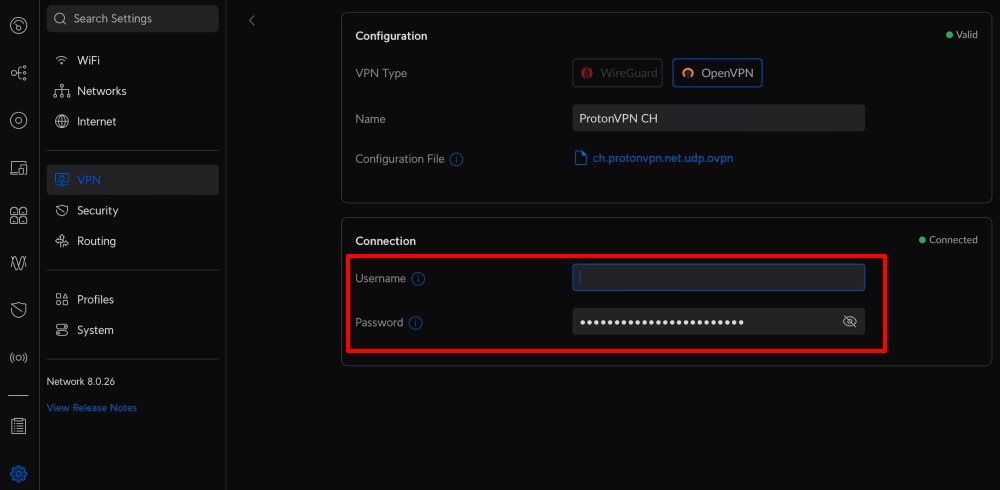
3. Angi OpenVPN-brukernavnet og -passordet ditt
Gå til Tilkobling og angi OpenVPN-brukernavnet og -passordet ditt.
Husk: Disse er forskjellige fra ditt vanlige Proton VPN-brukernavn og -passord. Du kan følge denne veiledningen for å se hvor du finner dem.
Klikk på Bruk endringer når du er ferdig.
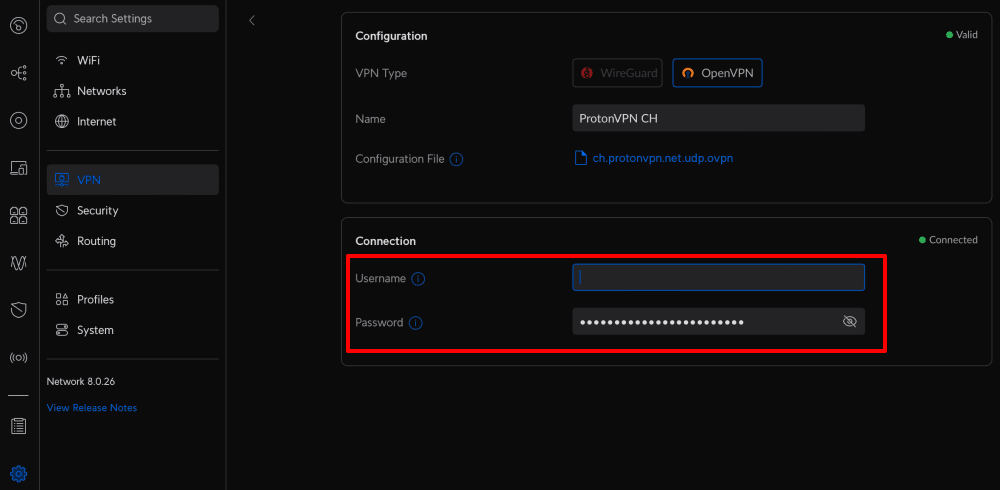
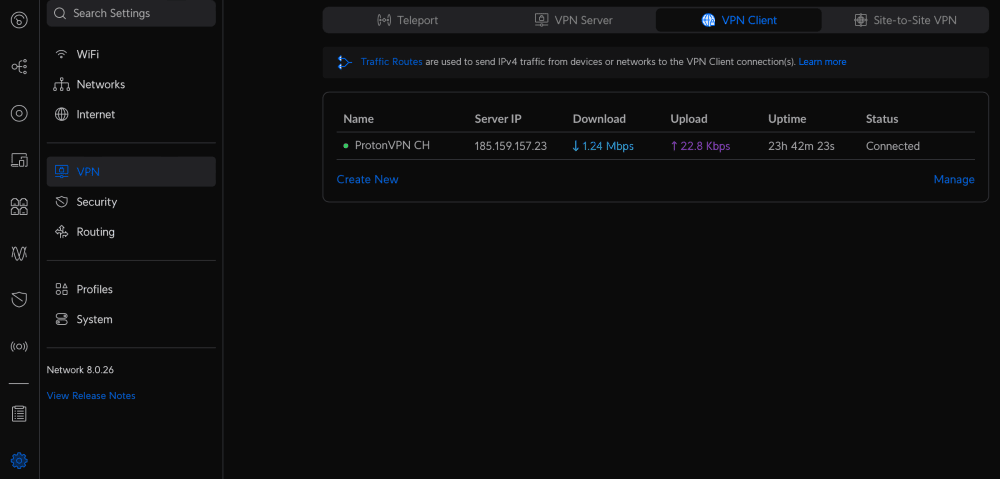
4. I VPN-klient-fanen kan du nå se det nylig opprettede VPN-grensesnittet ditt, som skal være tilkoblet.
5. Selv om VPN-grensesnittet nå er opprettet og kjører, blir ikke trafikk fra enheter som er koblet til Dream Machine ruteret gjennom det. For å rute all trafikk gjennom VPN-grensesnittet går du til Ruting → Trafikkruter-fanen → Opprett oppføring og angir følgende innstillinger:
- Hva som skal rutes: All trafikk
- Enhet/Nettverk: Velg Alle enheter fra rullegardinmenyen
- Grensesnitt: Velg VPN-grensesnittet du nettopp opprettet fra rullegardinmenyen
- Beskrivelse: Angi et beskrivende navn for denne trafikkrutingsregelen
Klikk på Legg til oppføring når du er ferdig.
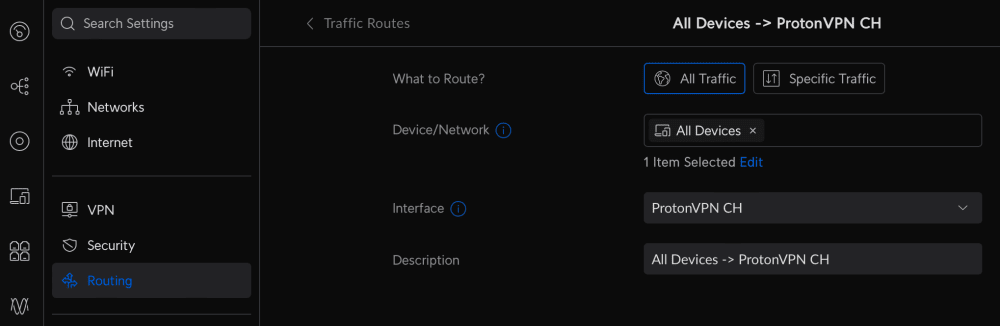
6. Tilbake på Ruting → Trafikkruter-fanen kan du se den nye ruten du har opprettet.
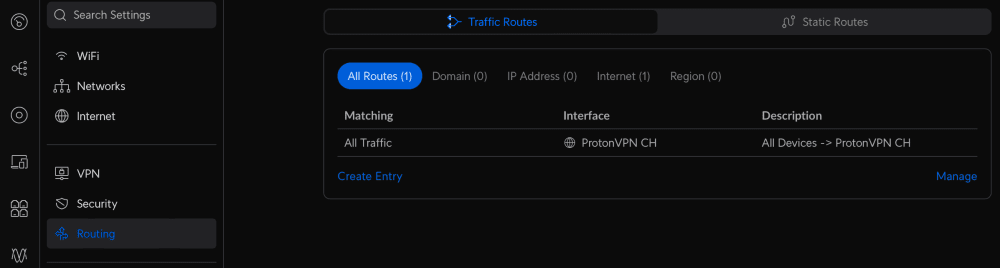
Du kan også teste om VPN-et fungerer ved å besøke vår gratis, sikre IP-skanner(nytt vindu) fra hvilken som helst enhet på nettverket ditt.