


Come installare Proton VPN su Fedora
- Lettura
- 4 minuti
- Categoria
- Linux
Proton VPN offre un’app GUI Linux (con interfaccia utente grafica) e una CLI Linux (strumento a riga di comando). Sono ufficialmente supportate sulla versione stabile più recente di Fedora con ambiente desktop GNOME. Attualmente si tratta di Fedora 45.
- Altri modi per usare Proton VPN su Linux
- Come usare l’app GUI di Proton VPN per Linux
- Come usare la CLI di Proton VPN
In questa guida di supporto, ti mostriamo come installare Proton VPN su Fedora usando i nostri repository ufficiali. Queste istruzioni installano sia l’app GUI Linux sia la CLI Linux. Nota che non è possibile eseguire contemporaneamente l’app GUI e la CLI.
- Come installare Proton VPN
- Come attivare l’icona nel vassoio di sistema (solo GUI)
- Come disattivare il kill switch se hai disinstallato Proton VPN
- Come installare la nostra app beta con GUI per Linux e la CLI
- Come disinstallare l’app Proton VPN
Come installare Proton VPN
1. Apri una finestra del terminale.
2. Scarica il pacchetto che contiene la configurazione del repository e le chiavi necessarie per installare l’app GUI di Proton VPN e la CLI. Esegui:
wget "https://repo.protonvpn.com/fedora-$(cat /etc/fedora-release | cut -d' ' -f 3)-stable/protonvpn-stable-release/protonvpn-stable-release-1.0.5-1.noarch.rpm"
3. Installa il repository di Proton VPN che contiene l’app GUI e la CLI. Esegui:
sudo dnf install ./protonvpn-stable-release-1.0.5-1.noarch.rpm && sudo dnf check-update --refresh
4. Esegui il comando seguente per installare sia l’app GUI sia la CLI. Nota che non è possibile eseguirle contemporaneamente.
sudo dnf install proton-vpn-gnome-desktop
Come parte del processo di installazione, ti verrà chiesto di accettare una chiave OpenPGP. Per farlo quando richiesto, premi y .
- ID utente: “Proton Technologies AG (Fedora 45) opensource@proton.me“
- Impronta digitale: D3AA 11B3 B1BF B96D F3CA 26A2 D59C E240 EB3E E0B0
- Da: https://repo.protonvpn.com/fedora-45-stable/public_key.asc(nuova finestra)
Nota: questa impronta digitale è corretta solo per la versione più recente di Fedora (v. 45). Se usi una versione precedente di Fedora, l’impronta digitale sarà diversa.
Come attivare l’icona nell’area di notifica (opzionale)
L’icona nel vassoio di sistema è disponibile solo durante l’esecuzione dell’app GUI (non della CLI). Per impostazione predefinita, il desktop GNOME non supporta le icone nel vassoio di sistema. Per attivare questa funzionalità:
1. Esegui:
sudo dnf install libappindicator-gtk3 gnome-shell-extension-appindicator gnome-extensions-app
2. Riavvia il computer.
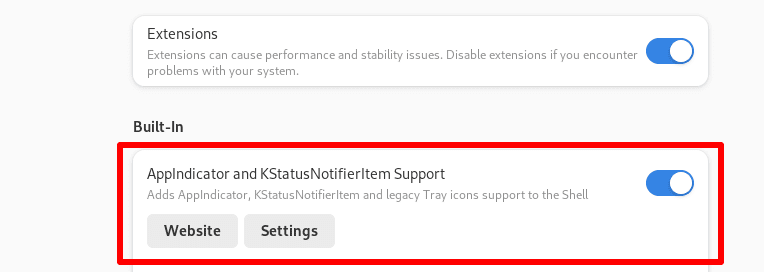
Dopo aver fatto questo, apri l’app Estensioni e assicurati che il supporto per AppIndicator e KStatusNotifierItem sia impostato su on prima di aprire l’app.
Come disattivare il kill switch se hai disinstallato Proton VPN
1. Identifica il nome della connessione Proton VPN con il comando:
nmcli connection show --active
Questo mostrerà un elenco delle connessioni attive del tuo sistema.
2. Cerca eventuali connessioni che iniziano con il prefisso pvpn-. Di solito queste includono pvpn-killswitch e pvpn-ipv6leak-protection, e potrebbero includere pvpn-routed-killswitch. Elimina tutte queste connessioni utilizzando il comando seguente:
nmcli connection delete [nome della connessione]
Ad esempio:
nmcli connection delete pvpn-killswitch
3. Esegui nuovamente il comando seguente per verificare che tutte le connessioni Proton VPN siano state rimosse:
nmcli connection show --active
Se vedi altre connessioni Proton VPN rimaste, eliminale come descritto sopra.
Come installare la nostra app beta con GUI per Linux e la CLI
Le versioni beta della nostra app GUI e della CLI danno accesso a nuove funzionalità prima che vengano rilasciate pubblicamente, ma sono ancora in fase di sviluppo. Usando le versioni beta e condividendo il tuo feedback, puoi aiutarci a trovare e risolvere i bug.
Se hai già installato Proton VPN, apri semplicemente l’app GUI, vai su Impostazioni e imposta l’interruttore Accesso beta su attivo.

Se non hai ancora installato Proton VPN, puoi installare Proton VPN e poi attivare l’accesso beta nell’app GUI (come sopra). Oppure puoi installare direttamente Proton VPN beta. Questa operazione installa sia l’app GUI beta sia la CLI. Nota che non è possibile eseguirle contemporaneamente.
Apri una finestra del terminale ed esegui i seguenti comandi:
wget "https://repo.protonvpn.com/fedora-$(cat /etc/fedora-release | cut -d' ' -f 3)-unstable/protonvpn-beta-release/protonvpn-beta-release-1.0.5-1.noarch.rpm"
sudo dnf install ./protonvpn-beta-release-1.0.5-1.noarch.rpm && sudo dnf check-update --refresh
sudo dnf install proton-vpn-gnome-desktop
Verifica la seguente impronta digitale: D3AA 11B3 B1BF B96D F3CA 26A2 D59C E240 EB3E E0B0 (corretta solo per Fedora 45).
Un avviso sull’uso di pip e PyPI
Come disinstallare Proton VPN
Esegui:
sudo dnf remove proton-vpn-gnome-desktop protonvpn-*-release