


Cara membuka blokir M6+ dengan Proton VPN
- Membaca
- 3 mnt
- Kategori
- Panduan streaming
M6+ (sebelumnya 6play) adalah layanan streaming televisi catch-up Prancis yang dibuat oleh grup media di Prancis bernama M6 Group. Layanan streaming ini memiliki konten dari tujuh kanal TV untuk di-stream: M6, W9, 6ter, Gulli, Paris Première, Téva, dan Le Live oleh M6+.
Artikel ini akan menjelaskan cara menggunakan Proton VPN untuk menonton M6+:

Proton VPN juga dapat digunakan untuk membuka blokir layanan streaming populer lainnya dari seluruh Prancis, termasuk Canal+, France.tv, dan Netflix versi Prancis, Disney+, serta Amazon Prime Video.
Panduan streaming mencantumkan semua layanan streaming yang didukung.
Cara menonton M6+ dengan Proton VPN dari peramban
1. Jika belum, unduh dan instal Proton VPN untuk perangkat Anda.
- Proton VPN untuk Windows(jendela baru)
- Proton VPN untuk macOS(jendela baru)
- Proton VPN untuk Linux(jendela baru)
2. Untuk menggunakan layanan streaming melalui Proton VPN, Anda memerlukan paket Proton VPN berbayar. Jika Anda sudah memiliki paket Free Anda, tingkatkan akun dengan masuk dan memilih paket yang diinginkan dari halaman Langganan akun.
Jika belum memiliki akun Proton VPN, silakan mendaftar paket Plus atau Unlimited di sini(jendela baru).
3. Masuk ke Proton VPN dan hubungkan ke server mana pun yang berlokasi di Prancis.
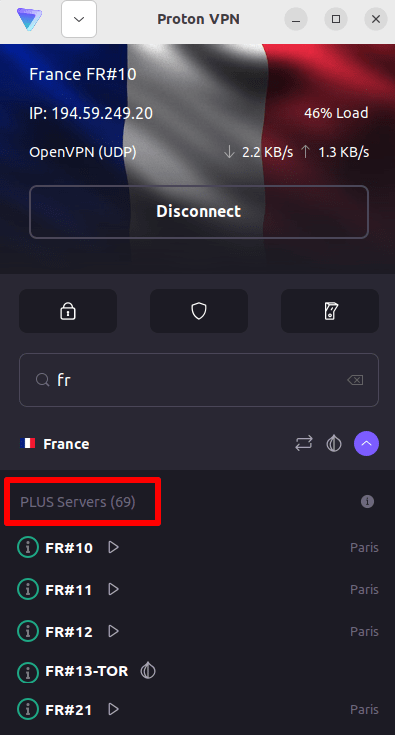
4. Kunjungi situs web M6+ di https://www.m6.fr/ dan daftar akun. Langganan berbayar tidak diperlukan untuk melakukan stream konten dari M6+, meskipun tersedia opsi berbayar bagi yang ingin melakukan stream konten premium.
5. Masuk ke akun M6+ dan pilih siaran televisi langsung atau catch-up favorit untuk mulai melakukan streaming dengan aman menggunakan Proton VPN!
Cara menonton M6+ dengan Proton VPN di iOS dan Android
1. Jika belum, unduh dan instal Proton VPN untuk perangkat Anda.
2. Untuk menggunakan layanan streaming melalui Proton VPN, Anda memerlukan paket Proton VPN berbayar. Jika Anda sudah memiliki paket Free Anda, tingkatkan akun dengan masuk dan memilih paket yang diinginkan dari halaman Langganan akun.
Jika belum memiliki akun Proton VPN, silakan mendaftar paket Plus atau Unlimited di sini(jendela baru).
3. Masuk ke Proton VPN dan hubungkan ke server mana pun yang berlokasi di Prancis.

4. Unduh aplikasi M6+ dan buat akun. Langganan berbayar tidak diperlukan untuk mulai melakukan streaming dengan M6+. Namun, tersedia langganan berbayar bagi yang ingin mengakses konten premium.
Catatan: Aplikasi iOS M6+(jendela baru) dan aplikasi Android M6+(jendela baru) tidak tersedia di semua negara.
5. Masuk ke akun M6+ dan mulai lakukan streaming TV Prancis langsung atau catch-up dengan acara Prancis favorit dengan aman!
Cara menonton M6+ dengan Proton VPN di Android TV
1. Untuk menonton M6+ menggunakan Proton VPN di Android TV, pertama-tama perlu mengunduh aplikasi Proton VPN Android TV(jendela baru). Untuk petunjuk tentang cara menyiapkan Android TV dan menghubungkan ke server yang tepat, silakan lihat panduan dukungan Android TV.
2. Hubungkan ke server yang berlokasi di Prancis menggunakan perangkat Android TV.
Untuk terhubung ke server Plus kami, Anda memerlukan paket Proton VPN berbayar. Jika Anda sudah memiliki paket Free Anda, tingkatkan akun dengan masuk dan memilih paket yang diinginkan dari halaman Langganan akun.
Jika belum memiliki akun Proton VPN, silakan mendaftar paket Plus atau Unlimited di sini(jendela baru).
3. Instal aplikasi M6+(jendela baru) di perangkat Android TV dan buat akun jika belum memilikinya. Langganan berbayar tidak diperlukan untuk mulai melakukan streaming dengan M6+. Namun, tersedia langganan berbayar bagi yang ingin mengakses konten premium.
4. Buka aplikasi M6+ dan masuk ke akun. Sekarang dapat mulai menonton semua acara TV Prancis favorit dengan aman menggunakan Proton VPN!
Penyelesaian masalah streaming M6+
Jika M6+ tidak berfungsi setelah mengikuti langkah-langkah di atas, coba opsi penyelesaian masalah berikut.
- Mulai ulang aplikasi Proton VPN dan mulai koneksi VPN baru.
- Jika mengakses M6+ melalui peramban, coba bersihkan tembolok peramban(jendela baru).
- Mulai ulang perangkat.
- Bersihkan tembolok DNS (Windows, Mac, atau Linux).
Jika opsi-opsi ini tidak berhasil, silakan lihat Panduan penyelesaian masalah streaming atau hubungi tim Dukungan(jendela baru).