


Comment installer Proton VPN sur Fedora
- Lecture
- 4 minutes
- Catégorie
- Linux
Proton VPN propose une application GUI Linux (avec interface utilisateur graphique) et une CLI Linux (outil en ligne de commande). Ces deux outils sont officiellement pris en charge sur la dernière version stable de Fedora avec l’environnement de bureau GNOME. Actuellement, il s’agit de Fedora 45.
- Autres façons d’utiliser Proton VPN sous Linux
- Comment utiliser l’application GUI Proton VPN pour Linux
- Comment utiliser la CLI Proton VPN
Ce guide de support vous montre comment installer Proton VPN sur Fedora à l’aide de nos dépôts officiels. Ces instructions installent à la fois l’application GUI Linux et la CLI Linux. Notez que l’application GUI et la CLI ne peuvent pas fonctionner en même temps.
- Comment installer Proton VPN
- Comment activer l’icône de la zone de notification (interface graphique uniquement)
- Comment désactiver l’arrêt d’urgence (kill switch) si vous avez désinstallé Proton VPN
- Comment installer nos versions bêta de l’application GUI Linux et de la CLI
- Comment désinstaller l’application Proton VPN
Comment installer Proton VPN
1. Ouvrez une fenêtre de terminal.
2. Téléchargez le paquet contenant la configuration du dépôt et les clés nécessaires pour installer l’application GUI Proton VPN et la CLI. Exécutez :
wget "https://repo.protonvpn.com/fedora-$(cat /etc/fedora-release | cut -d' ' -f 3)-stable/protonvpn-stable-release/protonvpn-stable-release-1.0.5-1.noarch.rpm"
3. Installez le dépôt Proton VPN contenant l’application GUI et la CLI. Exécutez :
sudo dnf install ./protonvpn-stable-release-1.0.5-1.noarch.rpm && sudo dnf check-update --refresh
4. Exécutez la commande suivante pour installer à la fois l’application GUI et la CLI. Notez que les deux ne peuvent pas fonctionner en même temps.
sudo dnf install proton-vpn-gnome-desktop
Dans le cadre du processus d’installation, il vous sera demandé d’accepter une clé OpenPGP. Pour ce faire, lorsque vous y êtes invité, appuyez sur y .
- Identifiant utilisateur : « Proton Technologies AG (Fedora 45) opensource@proton.me »
- Empreinte digitale : D3AA 11B3 B1BF B96D F3CA 26A2 D59C E240 EB3E E0B0
- De : https://repo.protonvpn.com/fedora-45-stable/public_key.asc(nouvelle fenêtre)
Remarque : cette empreinte digitale n’est correcte que pour la dernière version de Fedora (v. 45). Si vous utilisez une version plus ancienne de Fedora, l’empreinte digitale sera différente.
Comment activer l’icône de la zone de notification (facultatif)
L’icône de la zone de notification n’est disponible que lorsque l’application GUI est en cours d’exécution, et non la CLI. Par défaut, le bureau GNOME ne prend pas en charge les icônes de zone de notification. Pour activer cette fonctionnalité :
1. Exécutez :
sudo dnf install libappindicator-gtk3 gnome-shell-extension-appindicator gnome-extensions-app
2. Redémarrez votre ordinateur.
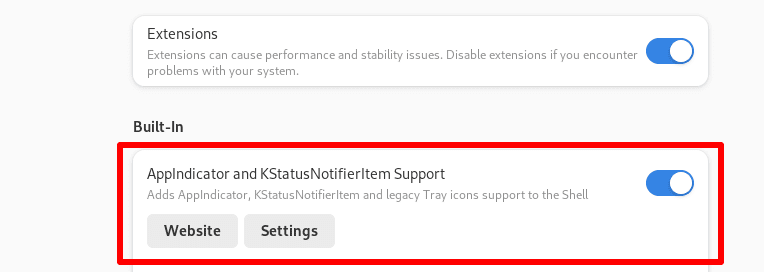
Une fois que vous avez fait cela, ouvrez l’application Extensions et assurez-vous que AppIndicator et le support de KStatusNotifierItem est activé avant d’ouvrir l’application.
Comment désactiver l’arrêt d’urgence (kill switch) si vous avez désinstallé Proton VPN
1. Identifiez le nom de la connexion Proton VPN à l’aide de la commande :
nmcli connection show --active
Cela affichera une liste des connexions actives de votre système.
2. Recherchez les connexions qui commencent par le préfixe pvpn-. Cela inclut généralement pvpn-killswitch et pvpn-ipv6leak-protection, et peut inclure pvpn-routed-killswitch. Supprimez toutes ces connexions à l’aide de la commande suivante :
nmcli connection delete [nom de la connexion]
Par exemple :
nmcli connection delete pvpn-killswitch
3. Réexécutez la commande suivante pour vérifier que toutes les connexions Proton VPN ont été retirées :
nmcli connection show --active
Si vous voyez d’autres connexions Proton VPN restantes, supprimez-les comme décrit ci-dessus.
Comment installer nos versions bêta de l’application GUI Linux et de la CLI
Les versions bêta de notre application GUI et de notre CLI vous permettent d’accéder aux nouvelles fonctionnalités avant leur publication publique, mais elles sont encore en cours de développement. En utilisant les versions bêta et en partageant vos commentaires, vous pouvez nous aider à trouver et à corriger les bugs.
Si Proton VPN est déjà installé, ouvrez simplement l’application GUI, accédez à Paramètres et mettez le commutateur Accès bêta sur activé.

Si Proton VPN n’est pas encore installé, vous pouvez soit l’installer puis activer l’accès bêta dans l’application GUI (comme indiqué ci-dessus), soit installer directement Proton VPN bêta. Cela installe à la fois l’application GUI bêta et la CLI. Notez que les deux ne peuvent pas fonctionner en même temps.
Ouvrez une fenêtre de terminal et exécutez les commandes suivantes :
wget "https://repo.protonvpn.com/fedora-$(cat /etc/fedora-release | cut -d' ' -f 3)-unstable/protonvpn-beta-release/protonvpn-beta-release-1.0.5-1.noarch.rpm"
sudo dnf install ./protonvpn-beta-release-1.0.5-1.noarch.rpm && sudo dnf check-update --refresh
sudo dnf install proton-vpn-gnome-desktop
Vérifiez l’empreinte digitale suivante : D3AA 11B3 B1BF B96D F3CA 26A2 D59C E240 EB3E E0B0 (correcte pour Fedora 45 uniquement).
Attention concernant l’utilisation de pip et PyPI
Comment désinstaller Proton VPN
Exécutez :
sudo dnf remove proton-vpn-gnome-desktop protonvpn-*-release