


Cómo instalar Proton VPN en Fedora
- Lectura
- 4 min
- Categoría
- Linux
Proton VPN ofrece una aplicación Linux con GUI (interfaz gráfica de usuario) y una CLI de Linux (herramienta de línea de comandos). Cuentan con soporte oficial en la última versión estable de Fedora que ejecuta el entorno de escritorio GNOME. Actualmente, esta es Fedora 45.
- Otras formas de usar Proton VPN en Linux
- Cómo usar la aplicación GUI de Proton VPN para Linux
- Cómo usar la CLI de Proton VPN
En esta guía de soporte, te mostramos cómo instalar Proton VPN en Fedora usando nuestros repositorios oficiales. Estas instrucciones instalan tanto la aplicación Linux con GUI como la CLI de Linux. Ten en cuenta que no puedes ejecutar la aplicación con GUI y la CLI al mismo tiempo.
- Cómo instalar Proton VPN
- Cómo activar el icono de la bandeja del sistema (solo GUI)
- Cómo desactivar el Kill Switch si has desinstalado Proton VPN
- Cómo instalar nuestra aplicación Linux con GUI y nuestra CLI en versión beta
- Cómo desinstalar la aplicación Proton VPN
Cómo instalar Proton VPN
1. Abre una ventana de terminal.
2. Descarga el paquete que contiene la configuración del repositorio y las claves necesarias para instalar la aplicación con GUI de Proton VPN y la CLI. Ejecuta:
wget "https://repo.protonvpn.com/fedora-$(cat /etc/fedora-release | cut -d' ' -f 3)-stable/protonvpn-stable-release/protonvpn-stable-release-1.0.5-1.noarch.rpm"
3. Instala el repositorio de Proton VPN que contiene la aplicación con GUI y la CLI. Ejecuta:
sudo dnf install ./protonvpn-stable-release-1.0.5-1.noarch.rpm && sudo dnf check-update --refresh
4. Ejecuta el siguiente comando para instalar tanto la aplicación con GUI como la CLI. Ten en cuenta que no puedes ejecutar ambas al mismo tiempo.
sudo dnf install proton-vpn-gnome-desktop
Como parte del proceso de instalación, se te pedirá que aceptes una clave OpenPGP. Para hacerlo cuando se te solicite, pulsa y .
- ID de usuario: «Proton Technologies AG (Fedora 45) opensource@proton.me»
- Huella digital: D3AA 11B3 B1BF B96D F3CA 26A2 D59C E240 EB3E E0B0
- De: https://repo.protonvpn.com/fedora-45-stable/public_key.asc(ventana nueva)
Nota: Esta huella digital solo es correcta para la última versión de Fedora (v. 45). Si usas una versión anterior de Fedora, la huella digital es diferente.
Cómo activar el icono de la bandeja del sistema (opcional)
El icono de la bandeja del sistema solo está disponible mientras se ejecuta la aplicación con GUI (no la CLI). Por defecto, el escritorio GNOME no ofrece soporte para iconos de bandeja. Para activar esta función:
1. Ejecuta:
sudo dnf install libappindicator-gtk3 gnome-shell-extension-appindicator gnome-extensions-app
2. Reinicia tu ordenador.
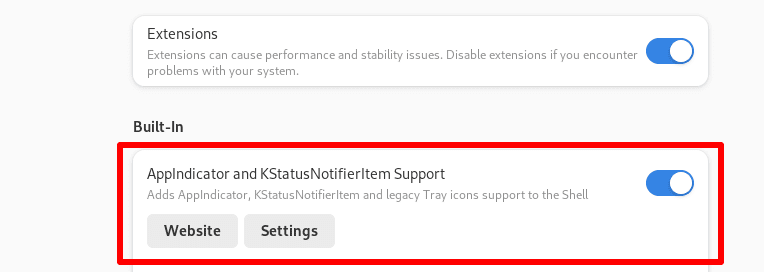
Una vez que hayas hecho esto, abre la aplicación de Extensiones y asegúrate de que AppIndicator y el soporte de KStatusNotifierItem estén activados antes de abrir la aplicación.
Cómo desactivar el Kill Switch si has desinstalado Proton VPN
1. Identifica el nombre de la conexión de Proton VPN con el comando:
nmcli connection show --active
Esto mostrará una lista de las conexiones activas de tu sistema.
2. Busca cualquier conexión que empiece por el prefijo pvpn- Esto suele incluir pvpn-killswitch y pvpn-ipv6leak-protection, y puede incluir pvpn-routed-killswitch. Elimina todas estas conexiones con el siguiente comando:
nmcli connection delete [nombre de la conexión]
Por ejemplo:
nmcli connection delete pvpn-killswitch
3. Vuelve a ejecutar el siguiente comando para comprobar que se han eliminado todas las conexiones de Proton VPN:
nmcli connection show --active
Si ves que queda alguna conexión de Proton VPN, elimínala como se describe anteriormente.
Cómo instalar nuestra aplicación Linux con GUI y nuestra CLI en versión beta
Las versiones beta de nuestra aplicación con GUI y de nuestra CLI te dan acceso a nuevas funciones antes de que se publiquen públicamente, pero aún están en desarrollo. Al usar las versiones beta y compartir tus comentarios, puedes ayudarnos a encontrar y solucionar errores.
Si ya tienes Proton VPN instalada, solo abre la aplicación con GUI, ve a Ajustes y pon el interruptor de Acceso beta en activado.

Si aún no has instalado Proton VPN, puedes instalarla y luego activar el acceso beta en la aplicación con GUI (como se indica arriba). O puedes instalar Proton VPN beta directamente. Esto instala tanto la aplicación beta con GUI como la CLI. Ten en cuenta que no puedes ejecutar ambas al mismo tiempo.
Abre una ventana de terminal y ejecuta los siguientes comandos:
wget "https://repo.protonvpn.com/fedora-$(cat /etc/fedora-release | cut -d' ' -f 3)-unstable/protonvpn-beta-release/protonvpn-beta-release-1.0.5-1.noarch.rpm"
sudo dnf install ./protonvpn-beta-release-1.0.5-1.noarch.rpm && sudo dnf check-update --refresh
sudo dnf install proton-vpn-gnome-desktop
Verifica la siguiente huella digital: D3AA 11B3 B1BF B96D F3CA 26A2 D59C E240 EB3E E0B0 (correcta solo para Fedora 45).
Una advertencia sobre el uso de pip y PyPI
Cómo desinstalar Proton VPN
Ejecuta:
sudo dnf remove proton-vpn-gnome-desktop protonvpn-*-release