


Proton VPN unter Fedora installieren
- Lesen
- 4 Min.
- Kategorie
- Linux
Proton VPN bietet eine Linux-GUI-App (mit grafischer Benutzeroberfläche) und eine Linux-CLI (Befehlszeilentool). Diese werden offiziell auf der neuesten stabilen Fedora-Version mit der GNOME-Desktopumgebung unterstützt. Derzeit ist dies Fedora 45.
- Andere Möglichkeiten zur Nutzung von Proton VPN unter Linux
- So verwendest du die Proton VPN Linux GUI-App
- So verwendest du das Proton VPN-CLI
In dieser Support-Anleitung zeigen wir dir, wie du Proton VPN unter Fedora mit unseren offiziellen Repositories installierst. Dabei werden sowohl die Linux-GUI-App als auch die Linux-CLI installiert. Beachte, dass du die GUI-App und die CLI nicht gleichzeitig ausführen kannst.
- Proton VPN installieren
- So aktivierst du das Tray-Symbol (nur GUI)
- So deaktivierst du den Kill Switch, wenn du Proton VPN deinstalliert hast
- So installierst du unsere Beta-Versionen von Linux-GUI-App und CLI
- So deinstallierst du die Proton VPN App
So installierst du Proton VPN
1. Öffne ein Terminalfenster.
2. Lade das Paket herunter, das die Repository-Konfiguration und die Schlüssel enthält, die für die Installation der Proton VPN GUI-App und der CLI erforderlich sind. Führe aus:
wget "https://repo.protonvpn.com/fedora-$(cat /etc/fedora-release | cut -d' ' -f 3)-stable/protonvpn-stable-release/protonvpn-stable-release-1.0.5-1.noarch.rpm"
3. Installiere das Proton VPN Repository, das die GUI-App und die CLI enthält. Führe aus:
sudo dnf install ./protonvpn-stable-release-1.0.5-1.noarch.rpm && sudo dnf check-update --refresh
4. Führe den folgenden Befehl aus, um sowohl die GUI-App als auch die CLI zu installieren. Bitte beachte, dass du beide nicht gleichzeitig ausführen kannst.
sudo dnf install proton-vpn-gnome-desktop
Im Rahmen des Installationsprozesses wirst du aufgefordert, einen OpenPGP-Schlüssel zu akzeptieren. Tippe dazu bei Aufforderung auf y .
- Benutzer-ID: “Proton Technologies AG (Fedora 45) opensource@proton.me“
- Fingerabdruck: D3AA 11B3 B1BF B96D F3CA 26A2 D59C E240 EB3E E0B0
- Von: https://repo.protonvpn.com/fedora-45-stable/public_key.asc(neues Fenster)
Hinweis: Dieser Fingerabdruck ist nur für die neueste Version von Fedora (v. 45) korrekt. Wenn du eine ältere Fedora-Version verwendest, unterscheidet sich der Fingerabdruck.
So aktivierst du das System-Tray-Symbol (optional)
Das Tray-Symbol ist nur verfügbar, während die GUI-App ausgeführt wird (nicht die CLI). Standardmäßig unterstützt die GNOME-Desktopumgebung keine Tray-Symbole. So aktivierst du diese Funktion:
1. Führe Folgendes aus:
sudo dnf install libappindicator-gtk3 gnome-shell-extension-appindicator gnome-extensions-app
2. Starte deinen Computer neu.
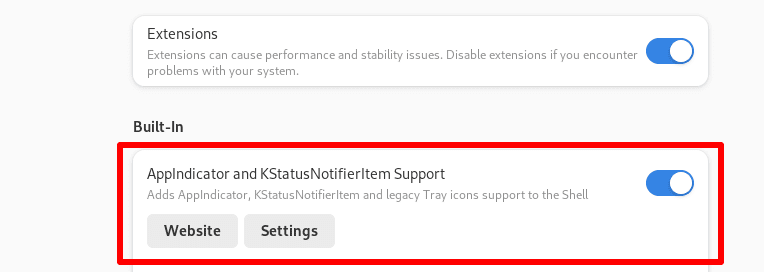
Sobald du das getan hast, öffne die Erweiterungen-App und stelle sicher, dass der AppIndicator und KStatusNotifierItem-Support aktiviert ist, bevor du die App öffnest.
So deaktivierst du den Kill Switch, wenn du Proton VPN deinstalliert hast
1. Identifiziere den Namen der Proton VPN-Verbindung mit dem Befehl:
nmcli connection show --active
Dies zeigt eine Liste der aktiven Verbindungen deines Systems an.
2. Suche nach Verbindungen, die mit dem Präfix pvpn- beginnen. Dazu gehören in der Regel pvpn-killswitch und pvpn-ipv6leak-protection, eventuell auch pvpn-routed-killswitch. Lösche alle diese Verbindungen mit folgendem Befehl:
nmcli connection delete [Verbindungsname]
Zum Beispiel:
nmcli connection delete pvpn-killswitch
3. Führe den folgenden Befehl erneut aus, um zu überprüfen, ob alle Proton VPN-Verbindungen entfernt wurden:
nmcli connection show --active
Wenn noch Proton VPN-Verbindungen übrig sind, lösche sie wie oben beschrieben.
So installierst du unsere Beta-Versionen von Linux-GUI-App und CLI
Die Beta-Versionen unserer GUI-App und unserer CLI geben dir Zugriff auf neue Funktionen, bevor sie öffentlich veröffentlicht werden, sind aber noch in Entwicklung. Wenn du die Beta-Versionen verwendest und dein Feedback teilst, hilfst du uns, Fehler zu finden und zu beheben.
Wenn du Proton VPN bereits installiert hast, öffne einfach die GUI-App, gehe zu Einstellungen und schalte den Beta-Zugriff-Schalter ein.

Wenn du Proton VPN noch nicht installiert hast, kannst du es entweder installieren und dann den Beta-Zugriff in der GUI-App aktivieren (wie oben). Oder du installierst die Beta-Version von Proton VPN direkt. Dabei werden sowohl die Beta-GUI-App als auch die CLI installiert. Bitte beachte, dass du beide nicht gleichzeitig ausführen kannst.
Öffne ein Terminalfenster und führe die folgenden Befehle aus:
wget "https://repo.protonvpn.com/fedora-$(cat /etc/fedora-release | cut -d' ' -f 3)-unstable/protonvpn-beta-release/protonvpn-beta-release-1.0.5-1.noarch.rpm"
sudo dnf install ./protonvpn-beta-release-1.0.5-1.noarch.rpm && sudo dnf check-update --refresh
sudo dnf install proton-vpn-gnome-desktop
Verifiziere den folgenden Fingerabdruck: D3AA 11B3 B1BF B96D F3CA 26A2 D59C E240 EB3E E0B0 (nur für Fedora 45 korrekt).
Eine Warnung zur Nutzung von pip und PyPI
Proton VPN deinstallieren
Führe aus:
sudo dnf remove proton-vpn-gnome-desktop protonvpn-*-release