


Jak nainstalovat Proton VPN na Fedoře
- Čtení
- 4 minut
- Kategorie
- Linux
Proton VPN nabízí GUI aplikaci pro Linux (s grafickým uživatelským rozhraním) a CLI pro Linux (nástroj příkazového řádku). Tyto nástroje jsou oficiálně podporovány na nejnovější stabilní verzi Fedory s desktopovým prostředím GNOME. Aktuálně se jedná o Fedoru 45.
- Další způsoby, jak používat Proton VPN v systému Linux
- Jak používat aplikaci Proton VPN Linux GUI
- Jak používat Proton VPN CLI
V této příručce podpory vám ukážeme, jak nainstalovat Proton VPN na Fedoře pomocí našich oficiálních repozitářů. Tyto pokyny nainstalují GUI aplikaci pro Linux i CLI pro Linux. Upozorňujeme, že GUI aplikaci a CLI nelze spouštět současně.
- Jak nainstalovat Proton VPN
- Jak aktivovat ikonu v oznamovací oblasti (pouze GUI)
- Jak deaktivovat Kill Switch po odinstalování Proton VPN
- Jak nainstalovat beta verzi naší GUI aplikace pro Linux a CLI
- Jak odinstalovat aplikaci Proton VPN
Jak nainstalovat Proton VPN
1. Otevřete okno terminálu.
2. Stáhněte balíček, který obsahuje konfiguraci repozitáře a klíče potřebné k instalaci GUI aplikace Proton VPN a CLI. Spusťte:
wget "https://repo.protonvpn.com/fedora-$(cat /etc/fedora-release | cut -d' ' -f 3)-stable/protonvpn-stable-release/protonvpn-stable-release-1.0.5-1.noarch.rpm"
3. Nainstalujte repozitář Proton VPN obsahující GUI aplikaci a CLI. Spusťte:
sudo dnf install ./protonvpn-stable-release-1.0.5-1.noarch.rpm && sudo dnf check-update --refresh
4. Spuštěním následujícího příkazu nainstalujte jak GUI aplikaci, tak CLI. Upozorňujeme, že je nelze spouštět současně.
sudo dnf install proton-vpn-gnome-desktop
Během procesu instalace budete požádáni o přijetí klíče OpenPGP. Až k tomu budete vyzváni, stiskněte y .
- ID uživatele: „Proton Technologies AG (Fedora 45) opensource@proton.me“
- Otisk prstu: D3AA 11B3 B1BF B96D F3CA 26A2 D59C E240 EB3E E0B0
- Od: https://repo.protonvpn.com/fedora-45-stable/public_key.asc(nové okno)
Poznámka: Tento otisk prstu je správný pouze pro nejnovější verzi Fedory (v. 45). Pokud používáte starší verzi Fedory, otisk prstu se bude lišit.
Jak aktivovat ikonu v oznamovací oblasti (volitelné)
Ikona v oznamovací oblasti je dostupná pouze při spuštěné GUI aplikaci (ne CLI). Desktopové prostředí GNOME ve výchozím nastavení ikony v oznamovací oblasti nepodporuje. Chcete-li tuto funkci aktivovat, postupujte takto:
1. Spusťte:
sudo dnf install libappindicator-gtk3 gnome-shell-extension-appindicator gnome-extensions-app
2. Restartujte počítač.
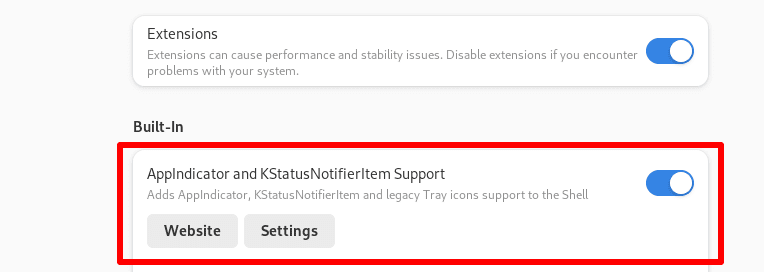
Jakmile tak učiníte, otevřete aplikaci Rozšíření a před otevřením aplikace se ujistěte, že je AppIndicator a podpora KStatusNotifierItem přepnutá na zapnuto.
Jak deaktivovat Kill Switch po odinstalování Proton VPN
1. Identifikujte název připojení Proton VPN pomocí příkazu:
nmcli connection show --active
Tím se zobrazí seznam aktivních připojení vašeho systému.
2. Vyhledejte všechna připojení, která začínají předponou pvpn- To obvykle zahrnuje pvpn-killswitch a pvpn-ipv6leak-protection a může zahrnovat i pvpn-routed-killswitch. Smažte všechna tato připojení pomocí následujícího příkazu:
nmcli connection delete [název připojení]
Například:
nmcli connection delete pvpn-killswitch
3. Znovu spusťte následující příkaz a zkontrolujte, zda byla odebrána všechna připojení Proton VPN:
nmcli connection show --active
Pokud uvidíte nějaká zbývající připojení Proton VPN, smažte je podle výše uvedeného popisu.
Jak nainstalovat beta verzi naší GUI aplikace pro Linux a CLI
Beta verze naší GUI aplikace a CLI vám umožňují přístup k novým funkcím ještě před jejich veřejným vydáním, ale stále se vyvíjejí. Používáním beta verzí a sdílením zpětné vazby nám pomáháte nacházet a opravovat chyby.
Pokud již máte Proton VPN nainstalovanou, stačí otevřít GUI aplikaci, přejít do Nastavení a přepnout přepínač Přístup k beta verzi na zapnuto.

Pokud Proton VPN ještě nemáte nainstalovanou, můžete ji nejprve nainstalovat a poté aktivovat přístup k beta verzi v GUI aplikaci (jak je uvedeno výše). Nebo můžete nainstalovat beta verzi Proton VPN přímo. Tím se nainstaluje beta verze GUI aplikace i CLI. Upozorňujeme, že je nelze spouštět současně.
Otevřete okno terminálu a spusťte následující příkazy:
wget "https://repo.protonvpn.com/fedora-$(cat /etc/fedora-release | cut -d' ' -f 3)-unstable/protonvpn-beta-release/protonvpn-beta-release-1.0.5-1.noarch.rpm"
sudo dnf install ./protonvpn-beta-release-1.0.5-1.noarch.rpm && sudo dnf check-update --refresh
sudo dnf install proton-vpn-gnome-desktop
Ověřte následující otisk prstu: D3AA 11B3 B1BF B96D F3CA 26A2 D59C E240 EB3E E0B0 (správný pouze pro Fedoru 45).
Varování ohledně používání pip a PyPI
Jak odinstalovat Proton VPN
Spusťte:
sudo dnf remove proton-vpn-gnome-desktop protonvpn-*-release