


Cách cấu hình thủ công OpenVPN cho Proton VPN trên Linux
- Đọc
- 8 phút
- Danh mục
- Linux
OpenVPN hiện là một giao thức VPN cũ, dù vẫn bảo mật mạnh mẽ nhưng lại cồng kềnh và chậm chạp so với các giao thức VPN hiện đại, mạnh mẽ, mượt mà và an toàn như WireGuard®. Đây là lý do việc hỗ trợ OpenVPN trên các ứng dụng chính thức đang dần bị ngừng.
Khi có thể trên Linux, khuyến nghị nên sử dụng ứng dụng Linux chính thức (GUI) hoặc CLI Linux, hoặc cấu hình thủ công WireGuard.
Nếu điều này là không thể, có thể cấu hình thủ công OpenVPN trên Linux bằng các phần mềm của bên thứ ba. Hướng dẫn này sẽ chỉ cách cấu hình OpenVPN trên mọi bản phân phối Linux bằng cách sử dụng dòng lệnh hoặc NetworkManager (dành cho những ai thích giao diện GUI).
- Chuẩn bị cho OpenVPN
- Cách cấu hình thủ công CLI OpenVPN
- Cách sử dụng OpenVPN với NetworkManager
- Cách kiểm tra rò rỉ DNS
Chuẩn bị cho OpenVPN
Trước khi bắt đầu, cần chuẩn bị hai thứ:
1. Một tệp cấu hình OpenVPN
Đăng nhập vào account.protonvpn.com, đi tới Tải xuống → Tệp cấu hình OpenVPN và tải xuống tệp cấu hình OpenVPN cho Linux.
Tìm hiểu cách tải xuống tệp cấu hình OpenVPN từ Proton VPN
2. Tên người dùng và mật khẩu OpenVPN
While still signed in to account.protonvpn.com, go to Account → OpenVPN username to view your OpenVPN username and password. Note that these are not your regular Proton Account username and password.
Tìm hiểu cách truy cập tên người dùng và mật khẩu Proton VPN OpenVPN
Cách sử dụng OpenVPN với NetworkManager
Đây là cách khuyến nghị để cấu hình thủ công OpenVPN nếu bản phân phối hỗ trợ NetworkManager(cửa sổ mới).
Hướng dẫn này được tạo bằng cách sử dụng Ubuntu 22.04, nhưng các bước hướng dẫn rất giống nhau trên bất kỳ hệ thống nào hỗ trợ NetworkManager. Nếu môi trường máy tính sử dụng NetworkManager, rất có thể hệ thống đã hỗ trợ OpenVPN. Nếu chưa hỗ trợ, có thể dễ dàng cài đặt hỗ trợ OpenVPN trong NetworkManager:
Trên các bản phân phối dựa trên Debian và Ubuntu, nhập:
sudo apt-get install network-manager-openvpn-gnome
Trên Fedora, nhập:
sudo dnf -y install NetworkManager-openvpn NetworkManager-openvpn-gnome
On Arch, enter:
sudo pacman -S networkmanager-openvpn
Đăng xuất khỏi phiên Linux, sau đó đăng nhập lại để các thay đổi có hiệu lực.
Khi NetworkManager hỗ trợ OpenVPN, có thể tiến hành cấu hình. Để thực hiện việc này:
1. Đi tới Cài đặt → Mạng → VPN → +.

2. Chọn Nhập từ tệp… và sử dụng trình quản lý tệp mặc định để Mở tệp cấu hình OpenVPN đã tải xuống trước đó.

3. Đi tới Xác thực và nhập Tên người dùng và Mật khẩu OpenVPN vào các trường tương ứng. Nhấp vào Thêm vào khi hoàn tất

4. Quay lại Cài đặt → Mạng → VPN, chuyển công tắc bên cạnh kết nối OpenVPN vừa thiết lập sang bật. Có thể cấu hình số lượng kết nối tùy ý.

Hiện đã kết nối với Proton VPN. Để xác minh điều này, hãy truy cập trình quét IP bảo mật miễn phí(cửa sổ mới). Vì đây là kết nối thủ công, cũng nên kiểm tra rò rỉ DNS.
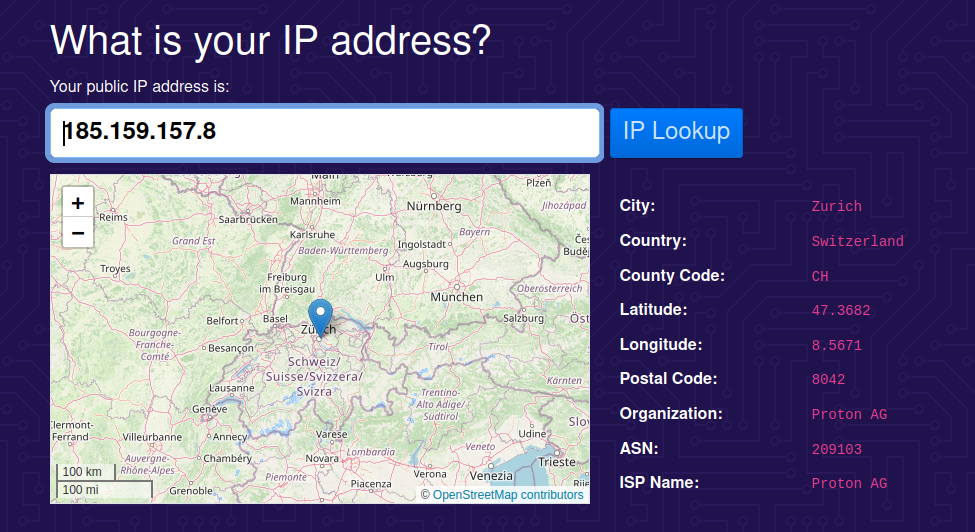
Để ngắt kết nối khỏi Proton VPN, chỉ cần chuyển công tắc sang tắt.
Cách cấu hình thủ công CLI OpenVPN
Phương pháp này phức tạp hơn so với việc sử dụng NetworkManager và chỉ được khuyến nghị cho các trường hợp sử dụng rất cụ thể. Cũng lưu ý rằng các bản phân phối mới hơn (bao gồm các phiên bản Ubuntu mới nhất) không hỗ trợ openresolv, do đó phương pháp sau sẽ không hoạt động trên các bản phân phối này. Phương pháp NetworkManager được mô tả ở trên sẽ hoạt động trên hầu hết các bản phân phối (bao gồm cả Ubuntu).
Trong hướng dẫn này, sẽ chỉ cách thiết lập OpenVPN trên Debian, Fedora và Arch (bao gồm cả Manjaro).
1. Cài đặt OpenVPN
Mở cửa sổ dòng lệnh và:
Trên các bản phân phối dựa trên Debian và Ubuntu, nhập:
sudo apt install openvpn
Trên Fedora, nhập:
sudo dnf install openvpn
On Arch, enter:
sudo pacman -S openvpn

2. Cài đặt openresolv
Cần có openresolv (một bản triển khai mã nguồn mở của resolvconf(cửa sổ mới)) để cấu hình chính xác DNS và ngăn chặn rò rỉ DNS.
Tìm hiểu thêm về DNS và rò rỉ DNS
Trên các bản phân phối dựa trên Debian và Ubuntu, nhập:
sudo apt install openresolv
Trên Fedora, nhập:
sudo dnf install openresolv
On Arch, enter:
sudo pacman -S openresolv

3. Tải xuống tập lệnh cập nhật DNS sau
Một lần nữa, việc này là cần thiết để đảm bảo DNS được cấu hình chính xác. Wget được cài đặt sẵn trên hầu hết các bản phân phối Linux. Chạy:
sudo wget "https://raw.githubusercontent.com/ProtonVPN/scripts/master/update-resolv-conf.sh" -O "/etc/openvpn/update-resolv-conf"
Tiếp theo là:
sudo chmod +x "/etc/openvpn/update-resolv-conf"

4. Chuyển sang thư mục chứa tệp cấu hình OpenVPN đã tải xuống
Nhập
cd
Ví dụ:
cd ~/Downloads
5. Kết nối với máy chủ VPN bằng OpenVPN
Chạy:
sudo openvpn
Trong đó là tên của tệp cấu hình OpenVPN đã tải xuống trước đó.
Ví dụ:
sudo openvpn node-ch-02.protonvpn.net.udp.ovpn
Nhập tên người dùng và mật khẩu OpenVPN khi được yêu cầu.

Sẽ có một thông báo hiển thị Initialization Sequence Completed. Điều này có nghĩa là đã kết nối thành công với Proton VPN. Có thể xác minh điều này bằng cách truy cập trình quét IP bảo mật miễn phí(cửa sổ mới). Vì đây là kết nối thủ công, cũng nên kiểm tra rò rỉ DNS.

Để ngắt kết nối khỏi máy chủ VPN, chỉ cần đóng cửa sổ terminal.
Cách kiểm tra rò rỉ DNS
Sau khi truy cập trình quét IP bảo mật miễn phí, hãy truy cập www.dnsleaktest.com(cửa sổ mới) và chạy Kiểm tra tiêu chuẩn.

Khi quá trình kiểm tra hoàn tất, hãy xem ba nhóm số đầu tiên của các địa chỉ IP được trả về. Các nhóm số này phải khớp với ba nhóm số đầu tiên của địa chỉ IP hiện tại, như hiển thị trên trình quét IP bảo mật miễn phí.

Nếu không khớp, nghĩa là đã xảy ra rò rỉ DNS.