


Cómo usar NetShield Ad-blocker
- Lectura
- 6 minutos
- Categoría
- NetShield Ad blocker
NetShield Ad-blocker protege su dispositivo y acelera su navegación al bloquear anuncios, rastreadores y malware.
NetShield está incluido en VPN Plus y en todos los demás planes de pago de Proton VPN. Está disponible en todas las plataformas.
En este artículo
Cómo lo protege NetShield Ad-blocker
Proton VPN tiene servidores DNS dedicados que están activos en cada servidor de Proton VPN al que se conecta y que se encargan de resolver todas las solicitudes de dominio de cada recurso (imágenes, scripts, anuncios, etc.) para cada sitio web que visita y aplicación que utiliza. Cuando está conectado a Proton VPN, sus solicitudes de DNS se cifran para evitar que las filtraciones de DNS expongan su historial de navegación.
Más información sobre las filtraciones de DNS
Cuando activa NetShield Ad-blocker, el servidor DNS cotejará estos dominios con bases de datos de dominios conocidos por alojar malware, anuncios o rastreadores. Si alguno de los dominios coincide, nuestro servidor DNS bloqueará automáticamente la carga de ese recurso, lo que mantendrá su dispositivo limpio y acelerará su navegación.
NetShield Ad-blocker ofrece dos niveles de protección:
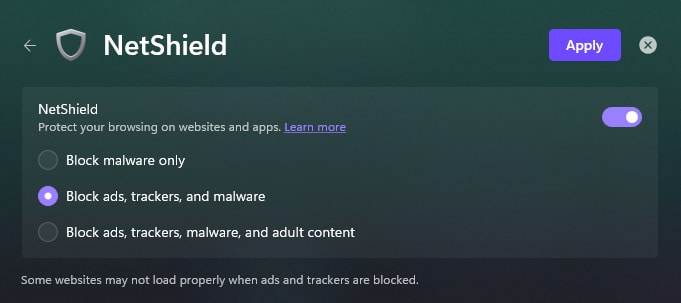
- Bloquear solo malware
Esto evita que su navegador cargue recursos de dominios que alojan malware, spyware u otro software malicioso. - Bloquear anuncios, rastreadores y malware (por defecto)
Esto bloquea los anuncios y los rastreadores en línea que las empresas de tecnología publicitaria utilizan para dirigirse a usted, además de bloquear el malware.
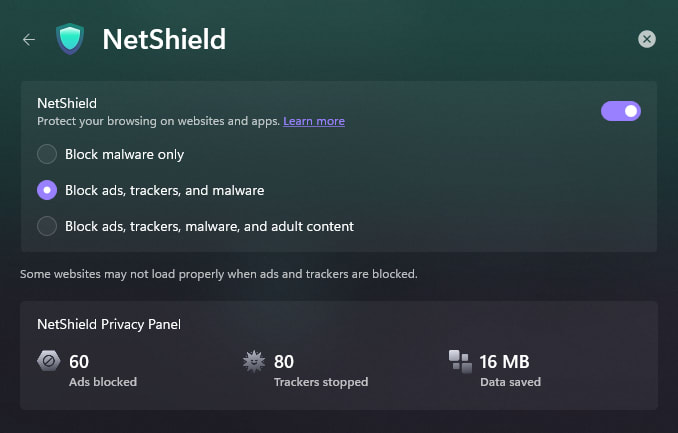
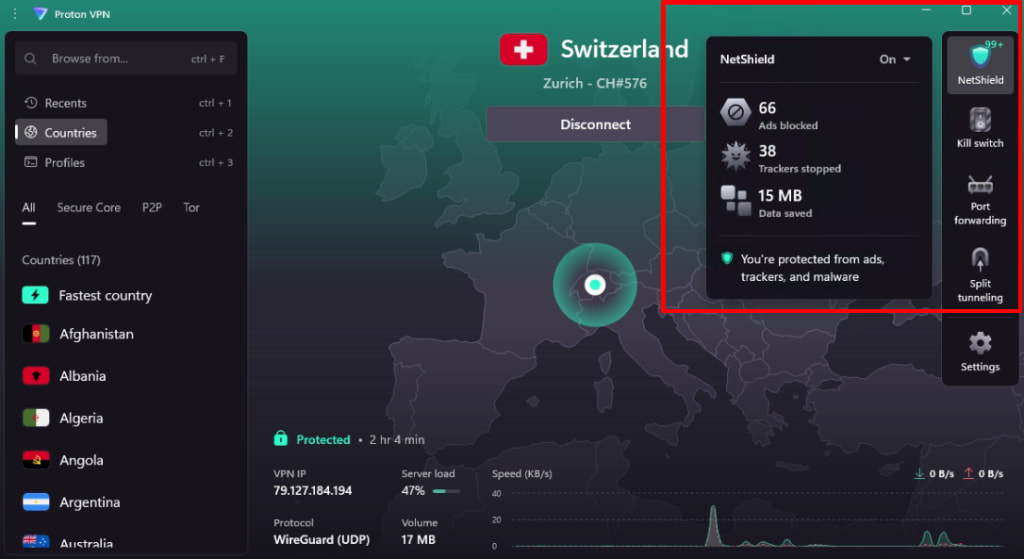
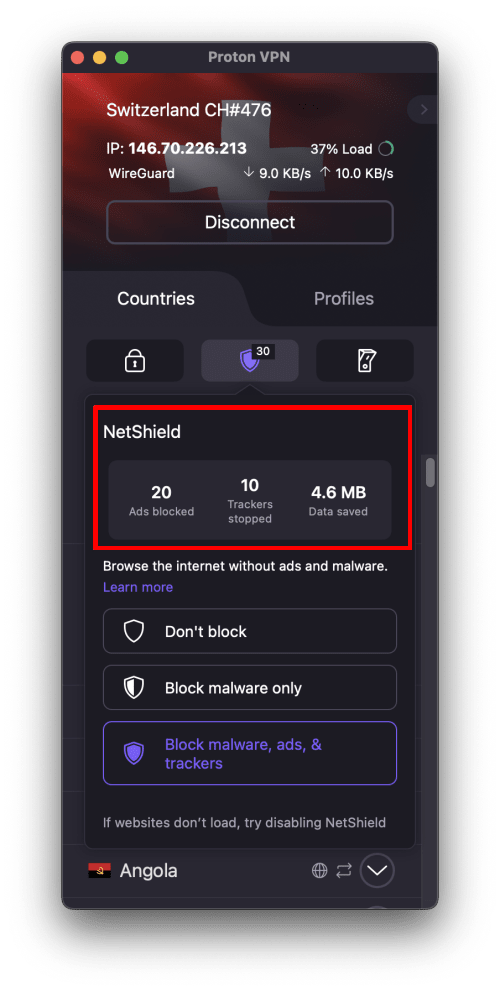
El Panel de privacidad de NetShield muestra cuántos anuncios y rastreadores se han bloqueado, y cuántos datos se han ahorrado durante la sesión actual.
Cómo usar NetShield Ad-blocker
Windows
En Windows, también puede elegir bloquear anuncios, rastreadores, malware y contenido para adultos. Pronto implementaremos esta función en todas las plataformas.
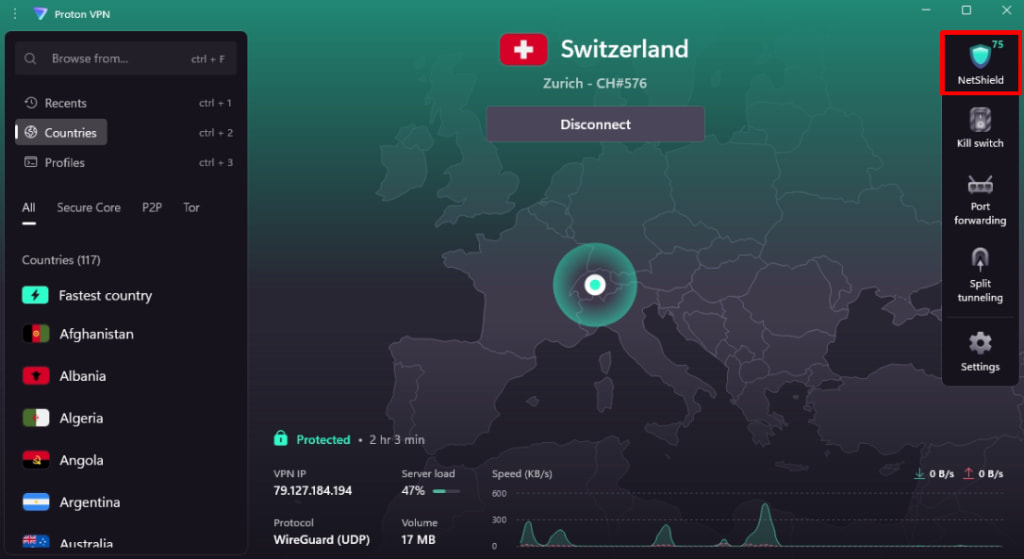
1. NetShield Ad-blocker está activado en Bloquear solo malware por defecto. Para cambiar esto, haga clic en el atajo de NetShield en la pantalla de Inicio. (También puede acceder a la pantalla de ajustes de NetShield a través del menú de ⚙ Ajustes).
2. Seleccione el nivel de protección que desee y haga clic en Aplicar. (También puede cambiar el interruptor de NetShield a desactivado aquí, si lo prefiere).
Si activa Bloquear anuncios, rastreadores, y malware o Bloquear anuncios, rastreadores, malware, y contenido para adultos y se conecta a la VPN, verá el Panel de privacidad de NetShield en esta pantalla.
También puede ver rápidamente las estadísticas del Panel de privacidad de NetShield al pasar el puntero del mouse sobre el atajo de NetShield en la pantalla de inicio.
macOS
Para controlar su nivel de protección de NetShield en macOS, vaya a la pestaña NetShield (icono de escudo).
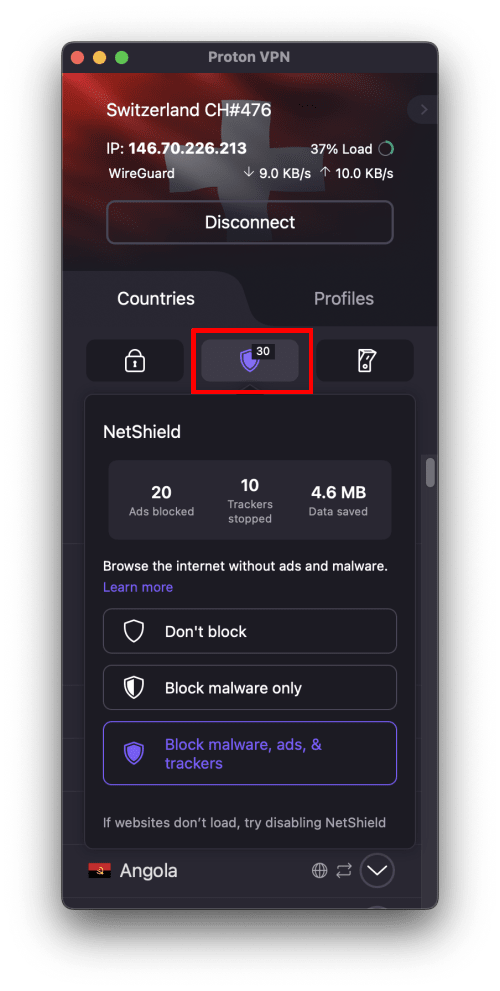
Si activa Bloquear anuncios, malware y rastreadores, seleccione la pestaña de NetShield para ver el Panel de privacidad de NetShield.
Android
Cuando está activado en Android, NetShield bloquea automáticamente los anuncios y rastreadores. Para activar o desactivar NetShield desde la pantalla de inicio, pulse el Panel de privacidad de NetShield y cambie el interruptor de NetShield a activado o desactivado.
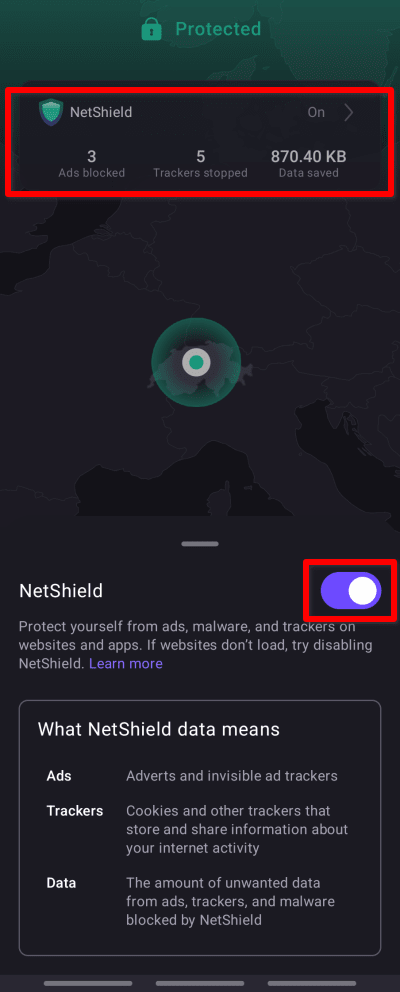
También puede activar NetShield desde la pestaña Ajustes → Funciones → NetShield.
Nota: Si ha activado la función de DNS privado de Android en Android 10 o posterior, esta tendrá prioridad sobre NetShield de Proton VPN. Si desea utilizar NetShield, asegúrese de que el DNS privado esté configurado en Desactivado o Automático.
Android TV
En Android TV, cuando NetShield está activado, bloquea automáticamente los anuncios y rastreadores. Para activar o desactivar NetShield:
1. Vaya a Ajustes → NetShield.

2. Cambie el interruptor de NetShield a activado o desactivado.

iOS y iPadOS
Las estadísticas de su Panel de privacidad de NetShield se muestran en su pantalla de Inicio.
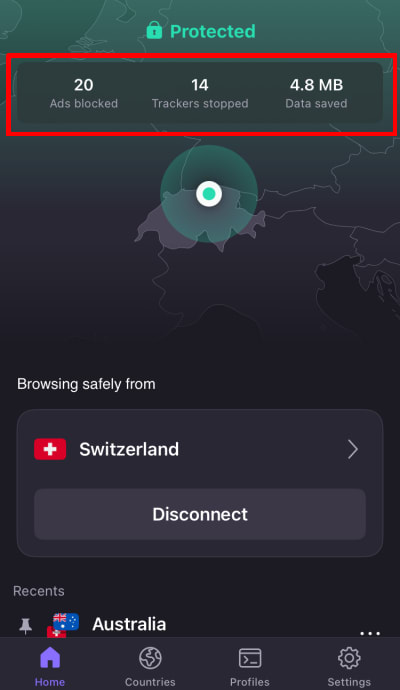
Para configurar sus preferencias de NetShield Ad-blocker:
1. Pulse Ajustes → NetShield.
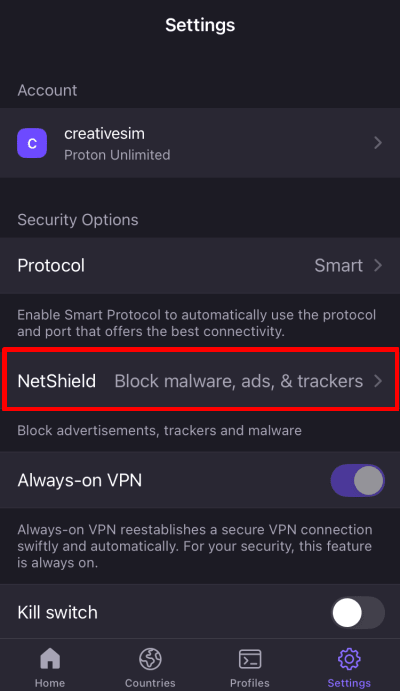
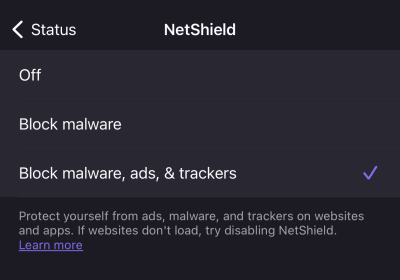
2. Seleccione el nivel de protección que prefiera:
- Desactivado
- Bloquear malware únicamente
- Bloquear malware, anuncios y rastreadores (por defecto)
Aplicación de Linux (GUI)
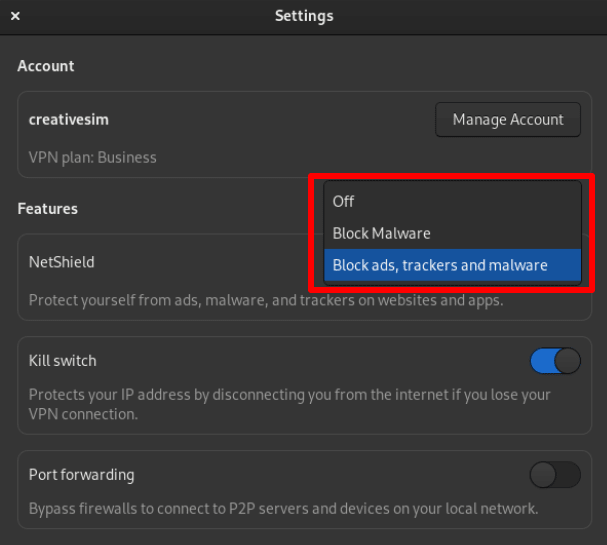
Abra la aplicación Proton VPN y vaya a Menú (V) → Ajustes → Funciones y elija su nivel de protección en el menú desplegable.
CLI de Linux
Puede configurar la CLI de Linux para usar una de las siguientes opciones. Abra una ventana de terminal y ejecute:
protonvpn config set netshield malware-only
O bien:
protonvpn config set netshield malware-ads-trackers
O bien:
protonvpn config set netshield off
Preguntas frecuentes
¿Qué listas de bloqueo utiliza NetShield?
Para adaptarse a un entorno de amenazas en constante evolución, Proton también continúa adaptando las listas de bloqueo que utilizamos. Además de las listas de terceros, utilizamos listas de bloqueo internas basadas en nuestro propio análisis de amenazas.
Dicho esto, una lista no exhaustiva de las listas de bloqueo públicas destacadas que utilizamos incluye:
Para malware y suplantación de identidad:
- www.spam404.com(nueva ventana)
- dsi.ut-capitole.fr/blacklists(nueva ventana)
- cyberhost.uk/malware-blocklist(nueva ventana)
Para rastreadores:
Para anuncios:
¿Funciona NetShield Ad-blocker con Tor sobre VPN?
No. Al usar Tor sobre VPN, sus consultas de DNS son gestionadas por los servicios de DNS que utilicen los nodos individuales de Tor, no por Proton. Esto significa que no podemos implementar NetShield Ad-blocker.
¿Qué ocurre si mi conexión VPN se interrumpe?
Si sufre una desconexión accidental, cambia los ajustes del interruptor de bloqueo o cambia los protocolos de VPN, su aplicación Proton VPN restablecerá automáticamente la conexión VPN. Durante esta reconexión, Proton VPN activará automáticamente el interruptor de bloqueo (incluso si lo había desactivado previamente) para evitar filtraciones de DNS.
Las estadísticas del Panel de privacidad de NetShield se conservan si su conexión se interrumpe de esta manera.
¿Por qué veo más anuncios y rastreadores en el Panel de privacidad de NetShield?
Desde principios de 2026, NetShield es seis veces más potente para bloquear dominios de anuncios, malware y rastreadores. Esto se debe a que NetShield ahora bloquea subdominios además de los dominios raíz. Por ejemplo, en lugar de solo bloquear las conexiones a tracker.com(nueva ventana), NetShield ahora también bloqueará las conexiones a api.tracker.com(nueva ventana), cdn.tracker.com(nueva ventana), pixel.tracker.com(nueva ventana), etc. Por lo tanto, verá más anuncios y rastreadores bloqueados en el Panel de privacidad de NetShield.
Sin embargo, un efecto secundario de esta mejora en el bloqueo es que cuando NetShield bloquea una solicitud de DNS, su navegador puede seguir intentando conectarse al dominio bloqueado. Esto puede hacer que el Panel de privacidad de NetShield registre múltiples bloqueos para el mismo dominio.
Las estadísticas del Panel de privacidad de NetShield no se muestran cuando uso IKEv2. Pero cuando cambio de protocolo, funciona. ¿Por qué?
Una limitación en los dispositivos macOS e iOS impide que nuestra aplicación recopile estadísticas sobre el volumen de anuncios y rastreadores bloqueados al ejecutar IKEv2. Si desea ver las estadísticas del Panel de privacidad de NetShield en un dispositivo Apple, utilice los protocolos WireGuard®, OpenVPN o Stealth.
¿Qué es el número que se muestra sobre la insignia de NetShield?
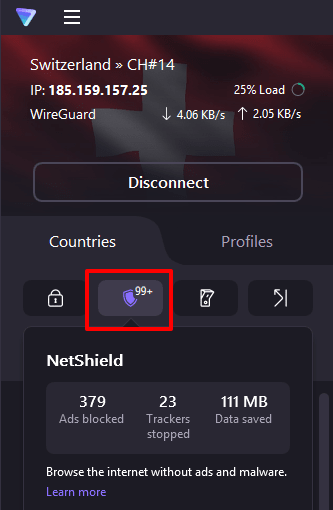
Esta es la cantidad de anuncios y rastreadores bloqueados durante su sesión actual.