


Как установить Proton VPN на Fedora
- Чтение
- 1 мин.
- Категория
- Linux
Proton VPN предлагает графическое приложение для Linux (с графическим пользовательским интерфейсом) и CLI для Linux (инструмент командной строки). Официально они поддерживаются в последней стабильной версии Fedora со средой рабочего стола GNOME. Сейчас это Fedora 45.
- Другие способы использования Proton VPN в Linux
- Как использовать приложение Proton VPN для Linux с графическим интерфейсом (GUI)
- Как использовать Proton VPN CLI
В этом руководстве по поддержке показано, как установить Proton VPN на Fedora с помощью наших официальных репозиториев. В результате выполнения этих инструкций устанавливаются как графическое приложение для Linux, так и CLI для Linux. Обратите внимание: графическое приложение и CLI нельзя запускать одновременно.
- Как установить Proton VPN
- Как включить значок в системном трее (только в графическом приложении)
- Как отключить kill switch, если вы удалили Proton VPN
- Как установить бета-версии графического приложения для Linux и CLI
- Как удалить приложение Proton VPN
Как установить Proton VPN
1. Откройте окно терминала.
2. Скачайте пакет, содержащий конфигурацию репозитория и ключи, необходимые для установки графического приложения Proton VPN и CLI. Выполните:
wget "https://repo.protonvpn.com/fedora-$(cat /etc/fedora-release | cut -d' ' -f 3)-stable/protonvpn-stable-release/protonvpn-stable-release-1.0.5-1.noarch.rpm"
3. Установите репозиторий Proton VPN, содержащий графическое приложение и CLI. Выполните:
sudo dnf install ./protonvpn-stable-release-1.0.5-1.noarch.rpm && sudo dnf check-update --refresh
4. Выполните следующую команду, чтобы установить оба компонента: графическое приложение и CLI. Обратите внимание: запускать их одновременно нельзя.
sudo dnf install proton-vpn-gnome-desktop
В процессе установки вам будет предложено принять ключ OpenPGP. Для этого при появлении соответствующего запроса нажмите y .
- Идентификатор пользователя: “Proton Technologies AG (Fedora 45) opensource@proton.me“
- Отпечаток ключа: D3AA 11B3 B1BF B96D F3CA 26A2 D59C E240 EB3E E0B0
- От: https://repo.protonvpn.com/fedora-45-stable/public_key.asc(новое окно)
Примечание: этот отпечаток ключа верен только для последней версии Fedora (v. 45). Если используется более старая версия Fedora, отпечаток ключа будет другим.
Как включить значок в системном трее (необязательно)
Значок в системном трее доступен только при запущенном графическом приложении (а не CLI). По умолчанию рабочий стол GNOME не поддерживает значки в трее. Чтобы включить эту возможность:
1. Выполните:
sudo dnf install libappindicator-gtk3 gnome-shell-extension-appindicator gnome-extensions-app
2. Перезагрузите компьютер.
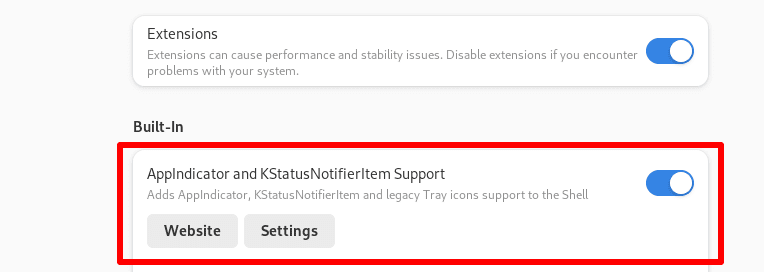
Как только вы это сделаете, откройте приложение «Расширения» и убедитесь, что поддержка AppIndicator и KStatusNotifierItem включена, прежде чем открывать приложение.
Как отключить kill switch, если вы удалили Proton VPN
1. Определите имя подключения Proton VPN с помощью команды:
nmcli connection show --active
Это покажет список активных подключений вашей системы.
2. Найдите любые подключения, имя которых начинается с префикса pvpn-. Обычно сюда входят pvpn-killswitch и pvpn-ipv6leak-protection, а также может входить pvpn-routed-killswitch. Удалите все эти подключения с помощью следующей команды:
nmcli connection delete [connection name]
Например:
nmcli connection delete pvpn-killswitch
3. Снова выполните следующую команду, чтобы убедиться, что все подключения Proton VPN были удалены:
nmcli connection show --active
Если вы видите оставшиеся подключения Proton VPN, удалите их, как описано выше.
Как установить бета-версии графического приложения для Linux и CLI
Бета-версии нашего графического приложения и CLI дают доступ к новым функциям до их публичного выпуска, но они всё ещё в разработке. Используя бета-версии и делясь обратной связью, можно помочь нам находить и исправлять ошибки.
Если Proton VPN уже установлен, просто откройте графическое приложение, перейдите в Настройки и переведите переключатель Доступ к бета-версии в положение включено.

Если Proton VPN ещё не установлен, можно установить его, а затем включить доступ к бета-версии в графическом приложении (как описано выше). Либо можно установить бета-версию Proton VPN напрямую. При этом устанавливаются и бета-версия графического приложения, и CLI. Обратите внимание: запускать их одновременно нельзя.
Откройте окно терминала и выполните следующие команды:
wget "https://repo.protonvpn.com/fedora-$(cat /etc/fedora-release | cut -d' ' -f 3)-unstable/protonvpn-beta-release/protonvpn-beta-release-1.0.5-1.noarch.rpm"
sudo dnf install ./protonvpn-beta-release-1.0.5-1.noarch.rpm && sudo dnf check-update --refresh
sudo dnf install proton-vpn-gnome-desktop
Подтвердите следующий отпечаток ключа: D3AA 11B3 B1BF B96D F3CA 26A2 D59C E240 EB3E E0B0 (верен только для Fedora 45).
Предупреждение об использовании pip и PyPI
Как удалить Proton VPN
Выполните:
sudo dnf remove proton-vpn-gnome-desktop protonvpn-*-release