


Cum se instalează Proton VPN pe Fedora
- Lectură
- 4 min
- Categorie
- Linux
Proton VPN oferă o aplicație GUI pentru Linux cu interfață grafică și un CLI Linux, instrument pentru linia de comandă. Acestea beneficiază de asistență oficială pe cea mai recentă versiune stabilă de Fedora care rulează mediul desktop GNOME. În prezent, aceasta este Fedora 45.
- Alte moduri de a utiliza Proton VPN pe Linux
- Cum să utilizați aplicația Proton VPN Linux GUI
- Cum să utilizați Proton VPN CLI
În acest ghid de asistență, vă arătăm cum să instalați Proton VPN pe Fedora folosind repositoriile noastre oficiale. Aceste instrucțiuni instalează atât aplicația GUI pentru Linux cât și CLI-ul Linux. Rețineți că nu puteți rula simultan aplicația GUI și CLI-ul.
- Cum se instalează Proton VPN
- Cum se activează pictograma din zona de notificare, numai în GUI
- Cum se dezactivează funcția kill switch dacă ați dezinstalat Proton VPN
- Cum se instalează aplicația noastră GUI beta pentru Linux și CLI-ul
- Cum se dezinstalează aplicația Proton VPN
Cum să instalați Proton VPN
1. Open a terminal window.
2. Descărcați pachetul care conține configurarea repositoriului și cheile necesare pentru instalarea aplicației GUI Proton VPN și a CLI-ului. Rulați:
wget "https://repo.protonvpn.com/fedora-$(cat /etc/fedora-release | cut -d' ' -f 3)-stable/protonvpn-stable-release/protonvpn-stable-release-1.0.5-1.noarch.rpm"
3. Instalați repositoriul Proton VPN care conține aplicația GUI și CLI-ul. Rulați:
sudo dnf install ./protonvpn-stable-release-1.0.5-1.noarch.rpm && sudo dnf check-update --refresh
4. Rulați următoarea comandă pentru a instala atât aplicația GUI cât și CLI-ul. Rețineți că nu puteți rula ambele simultan.
sudo dnf install proton-vpn-gnome-desktop
Ca parte a procesului de instalare, vi se va cere să acceptați o cheie OpenPGP. Pentru a face acest lucru când vi se solicită, apăsați pe y .
- ID utilizator: “Proton Technologies AG (Fedora 45) opensource@proton.me“
- Amprentă: D3AA 11B3 B1BF B96D F3CA 26A2 D59C E240 EB3E E0B0
- De la: https://repo.protonvpn.com/fedora-45-stable/public_key.asc(fereastră nouă)
Notă: această amprentă este corectă doar pentru cea mai recentă versiune de Fedora, v. 45. Dacă utilizați o versiune mai veche de Fedora, amprenta va fi diferită.
Cum să activați pictograma din bara de sistem (opțional)
Pictograma din zona de notificare este disponibilă doar în timp ce rulează aplicația GUI, nu și CLI-ul. În mod implicit, mediul desktop GNOME nu acceptă pictograme în zona de notificare. Pentru a activa această funcționalitate:
1. Rulați:
sudo dnf install libappindicator-gtk3 gnome-shell-extension-appindicator gnome-extensions-app
2. Reporniți computerul.
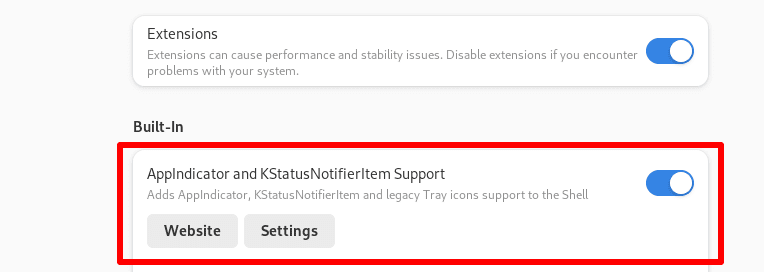
După ce ați făcut acest lucru, deschideți aplicația Extensii și asigurați-vă că asistența pentru AppIndicator și KStatusNotifierItem este comutată pe pornit înainte de a deschide aplicația.
Cum se dezactivează funcția kill switch dacă ați dezinstalat Proton VPN
1. Identificați numele conexiunii Proton VPN cu ajutorul comenzii:
nmcli connection show --active
Aceasta va afișa o listă a conexiunilor active ale sistemului dvs.
2. Căutați orice conexiuni care încep cu prefixul pvpn-. Acestea includ de obicei pvpn-killswitch și pvpn-ipv6leak-protection și pot include pvpn-routed-killswitch. Ștergeți toate aceste conexiuni folosind următoarea comandă:
nmcli connection delete [connection name]
De exemplu:
nmcli connection delete pvpn-killswitch
3. Rulați din nou următoarea comandă pentru a verifica dacă toate conexiunile Proton VPN au fost eliminate:
nmcli connection show --active
Dacă vedeți că au mai rămas conexiuni Proton VPN, ștergeți-le așa cum este descris mai sus.
Cum se instalează aplicația noastră GUI beta pentru Linux și CLI-ul
Versiunile beta ale aplicației noastre GUI și ale CLI-ului vă oferă acces la caracteristici noi înainte de a fi lansate public, dar sunt încă în dezvoltare. Folosind versiunile beta și partajând feedback, ne puteți ajuta să găsim și să remediem erori.
Dacă aveți deja Proton VPN instalat, deschideți aplicația GUI, accesați Setări și comutați comutatorul Acces beta pe pornit.

Dacă nu ați instalat încă Proton VPN, puteți fie să îl instalați și apoi să activați accesul beta în aplicația GUI, ca mai sus, fie să instalați direct Proton VPN beta. Această instalare include atât aplicația GUI beta cât și CLI-ul. Rețineți că nu puteți rula ambele simultan.
Deschideți o fereastră de terminal și rulați următoarele comenzi:
wget "https://repo.protonvpn.com/fedora-$(cat /etc/fedora-release | cut -d' ' -f 3)-unstable/protonvpn-beta-release/protonvpn-beta-release-1.0.5-1.noarch.rpm"
sudo dnf install ./protonvpn-beta-release-1.0.5-1.noarch.rpm && sudo dnf check-update --refresh
sudo dnf install proton-vpn-gnome-desktop
Verificați următoarea amprentă: D3AA 11B3 B1BF B96D F3CA 26A2 D59C E240 EB3E E0B0, corectă doar pentru Fedora 45.
O avertizare despre utilizarea pip și PyPI
Cum se dezinstalează Proton VPN
Rulați:
sudo dnf remove proton-vpn-gnome-desktop protonvpn-*-release