


Jak zainstalować Proton VPN na Fedorze
- Odczytywanie
- 4 min
- Kategoria
- Linux
Proton VPN oferuje aplikację GUI dla systemu Linux (z graficznym interfejsem użytkownika) oraz narzędzie CLI dla systemu Linux (wiersz poleceń). Są one oficjalnie wspierane w najnowszej stabilnej wersji Fedory działającej w środowisku pulpitu GNOME. Obecnie jest to Fedora 45.
- Inne sposoby korzystania z Proton VPN w systemie Linux
- Jak korzystać z aplikacji Proton VPN z graficznym interfejsem (GUI) dla systemu Linux
- Jak korzystać z interfejsu CLI Proton VPN
W tym poradniku pomocy pokazujemy, jak zainstalować Proton VPN na Fedorze za pomocą naszych oficjalnych repozytoriów. Wykonanie tych instrukcji spowoduje zainstalowanie zarówno aplikacji GUI dla systemu Linux, jak i narzędzia CLI dla systemu Linux. Pamiętaj, że nie można jednocześnie uruchomić aplikacji GUI i narzędzia CLI.
- Jak zainstalować Proton VPN
- Jak włączyć ikonę zasobnika systemowego (tylko GUI)
- Jak wyłączyć Kill Switch, jeśli Proton VPN został odinstalowany
- Jak zainstalować naszą wersję beta aplikacji GUI dla systemu Linux i CLI
- Jak odinstalować aplikację Proton VPN
Jak zainstalować Proton VPN
1. Otwórz okno terminala.
2. Pobierz pakiet zawierający konfigurację repozytorium i klucze wymagane do zainstalowania aplikacji GUI Proton VPN i narzędzia CLI. Uruchom:
wget "https://repo.protonvpn.com/fedora-$(cat /etc/fedora-release | cut -d' ' -f 3)-stable/protonvpn-stable-release/protonvpn-stable-release-1.0.5-1.noarch.rpm"
3. Zainstaluj repozytorium Proton VPN zawierające aplikację GUI i narzędzie CLI. Uruchom:
sudo dnf install ./protonvpn-stable-release-1.0.5-1.noarch.rpm && sudo dnf check-update --refresh
4. Uruchom poniższe polecenie, aby zainstalować zarówno aplikację GUI, jak i narzędzie CLI. Pamiętaj, że nie można uruchomić obu jednocześnie.
sudo dnf install proton-vpn-gnome-desktop
W ramach procesu instalacji pojawi się prośba o zaakceptowanie klucza OpenPGP. Gdy to nastąpi, kliknij y .
- Identyfikator użytkownika: „Proton Technologies AG (Fedora 45) opensource@proton.me”
- Odcisk klucza: D3AA 11B3 B1BF B96D F3CA 26A2 D59C E240 EB3E E0B0
- Od: https://repo.protonvpn.com/fedora-45-stable/public_key.asc(nowe okno)
Uwaga: ten odcisk klucza jest prawidłowy tylko dla najnowszej wersji Fedory (v. 45). Jeśli używasz starszej wersji Fedory, odcisk klucza będzie inny.
Jak włączyć ikonę w zasobniku systemowym (opcjonalnie)
Ikona zasobnika systemowego jest dostępna tylko wtedy, gdy uruchomiona jest aplikacja GUI (a nie CLI). Domyślnie pulpit GNOME nie obsługuje ikon zasobnika. Aby włączyć tę funkcję:
1. Uruchom:
sudo dnf install libappindicator-gtk3 gnome-shell-extension-appindicator gnome-extensions-app
2. Uruchom ponownie komputer.
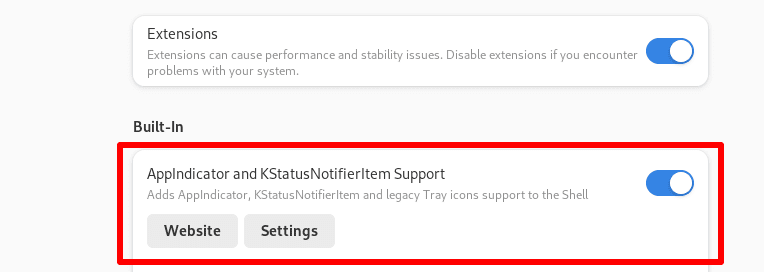
Gdy to zrobisz, otwórz aplikację Rozszerzenia i przed otwarciem aplikacji upewnij się, że AppIndicator oraz wsparcie dla KStatusNotifierItem są włączone.
Jak wyłączyć Kill Switch, jeśli Proton VPN został odinstalowany
1. Zidentyfikuj nazwę połączenia Proton VPN za pomocą polecenia:
nmcli connection show --active
Spowoduje to wyświetlenie listy aktywnych połączeń systemu.
2. Znajdź połączenia rozpoczynające się od prefiksu pvpn-. Zazwyczaj obejmuje to pvpn-killswitch oraz pvpn-ipv6leak-protection, a także może obejmować pvpn-routed-killswitch. Usuń wszystkie te połączenia za pomocą następującego polecenia:
nmcli connection delete [nazwa połączenia]
Na przykład:
nmcli connection delete pvpn-killswitch
3. Ponownie uruchom następujące polecenie, aby upewnić się, że wszystkie połączenia Proton VPN zostały usunięte:
nmcli connection show --active
Jeśli zobaczysz jakiekolwiek pozostałe połączenia Proton VPN, usuń je w sposób opisany powyżej.
Jak zainstalować naszą wersję beta aplikacji GUI dla systemu Linux i CLI
Wersje beta naszej aplikacji GUI i CLI dają dostęp do nowych funkcji przed ich publicznym wydaniem, ale wciąż są w fazie rozwoju. Korzystając z wersji beta i dzieląc się swoją opinią, możesz pomóc nam wykrywać i naprawiać błędy.
Jeśli Proton VPN jest już zainstalowany, po prostu otwórz aplikację GUI, przejdź do sekcji Ustawienia i ustaw przełącznik Dostęp do wersji beta na włączony.

Jeśli Proton VPN nie jest jeszcze zainstalowany, możesz go zainstalować, a następnie włączyć dostęp do wersji beta w aplikacji GUI (jak powyżej). Możesz też zainstalować bezpośrednio wersję beta Proton VPN. Spowoduje to zainstalowanie zarówno wersji beta aplikacji GUI, jak i narzędzia CLI. Pamiętaj, że nie można uruchomić obu jednocześnie.
Otwórz okno terminala i uruchom następujące polecenia:
wget "https://repo.protonvpn.com/fedora-$(cat /etc/fedora-release | cut -d' ' -f 3)-unstable/protonvpn-beta-release/protonvpn-beta-release-1.0.5-1.noarch.rpm"
sudo dnf install ./protonvpn-beta-release-1.0.5-1.noarch.rpm && sudo dnf check-update --refresh
sudo dnf install proton-vpn-gnome-desktop
Zweryfikuj następujący odcisk klucza: D3AA 11B3 B1BF B96D F3CA 26A2 D59C E240 EB3E E0B0 (prawidłowy tylko dla Fedory 45).
Ostrzeżenie dotyczące korzystania z pip i PyPI
Jak odinstalować Proton VPN
Uruchom:
sudo dnf remove proton-vpn-gnome-desktop protonvpn-*-release