


Hoe u VPN Accelerator gebruikt
- Lezen
- 1 min
- Categorie
- VPN Accelerator
VPN Accelerator maakt gebruik van een combinatie van geavanceerde VPN-technologieën om de stabiliteit van de verbinding te verbeteren en in sommige gevallen uw verbindingssnelheid met meer dan 400% te verhogen.
VPN Accelerator is standaard ingeschakeld voor alle gebruikers in onze Windows-, macOS-, iOS- en Android-apps. Het kan worden in- of uitgeschakeld in het menu Instellingen of Voorkeuren van elke app.
Lees meer over hoe VPN Accelerator werkt
Windows
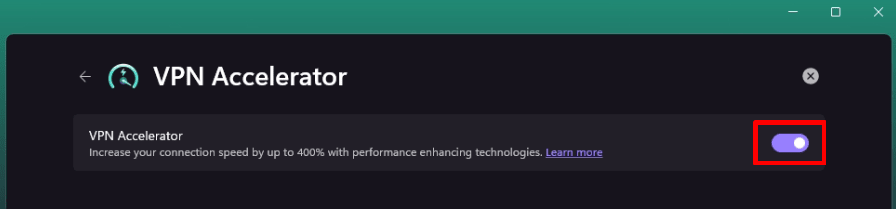
1. Open de Proton VPN-app en ga naar Instellingen → Verbindingen → VPN Accelerator.

2. Zet de schakelaar van VPN Accelerator aan of uit.
macOS
Open de Proton VPN-app, ga naar de macOS-menubalk → Proton VPN → Voorkeuren → het tabblad Verbinding → VPN Accelerator en zet de schakelaar aan of uit.

Android
1. Open de Proton VPN-app en ga naar het tabblad Instellingen→ Verbinding → VPN Accelerator.

2. Zet de schakelaar voor VPN Accelerator aan of uit.

iOS en iPadOS
Open de Proton VPN-app, ga naar Instellingen → Verbinding → VPN Accelerator en zet de schakelaar aan of uit.

Linux GUI-app
Open de Proton VPN-app, ga naar Instellingen → Verbinding → VPN Accelerator en zet de schakelaar aan of uit.

Linux CLI
Open een terminalvenster en voer het volgende uit:
protonvpn config set vpn-accelerator on
Of
protonvpn config set vpn-accelerator off