


Comment utiliser VPN Accelerator
- Lecture
- 1 minute
- Catégorie
- VPN Accelerator
VPN Accelerator utilise une combinaison de technologies VPN avancées pour améliorer la stabilité de la connexion et, dans certains cas, augmenter votre vitesse de connexion de plus de 400 %.
VPN Accelerator est activé par défaut pour tous les utilisateurs dans nos applications Windows, macOS, iOS et Android. Il peut être activé ou désactivé dans le menu Paramètres ou Préférences de chaque application.
En savoir plus sur le fonctionnement de VPN Accelerator
Windows
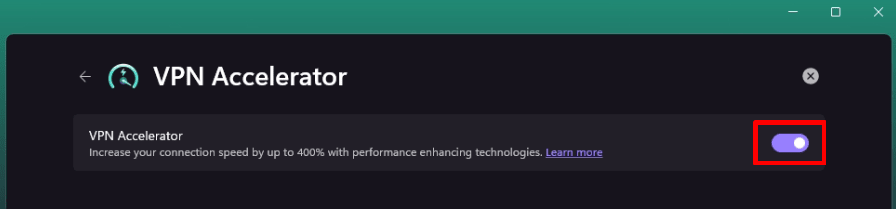
1. Ouvrez l’application Proton VPN, puis accédez à Paramètres → Connexions → VPN Accelerator.

2. Positionnez le commutateur de VPN Accelerator sur activé ou désactivé.
macOS
Ouvrez l’application Proton VPN et accédez à la barre de menus macOS → Proton VPN → Préférences → l’onglet Connexion → VPN Accelerator et positionnez le commutateur sur activé ou désactivé.

Android
1. Ouvrez l’application Proton VPN et accédez à l’onglet Paramètres → Connexion → VPN Accelerator.

2. Positionnez le commutateur de VPN Accelerator sur activé ou désactivé.

iOS et iPadOS
Ouvrez l’application Proton VPN, accédez à Paramètres → Connexion → VPN Accelerator, et positionnez le commutateur sur activé ou désactivé.

Application Linux GUI
Ouvrez l’application Proton VPN, accédez à Paramètres → Connexion → VPN Accelerator, et positionnez le commutateur sur activé ou désactivé.

CLI Linux
Ouvrez une fenêtre de terminal et exécutez :
protonvpn config set vpn-accelerator on
Ou
protonvpn config set vpn-accelerator off