


Sådan bruger De VPN Accelerator
- Læsetid
- 1 min
- Kategori
- VPN Accelerator
VPN Accelerator bruger en kombination af avancerede VPN-teknologier til at forbedre forbindelsesstabiliteten og i nogle tilfælde øge Deres forbindelseshastighed med over 400 %.
VPN Accelerator er aktiveret som standard for alle brugere i vores Windows-, macOS-, iOS- og Android-apps. Funktionen kan aktiveres eller deaktiveres i hver enkelt apps menu Indstillinger eller Præferencer .
Få mere at vide om, hvordan VPN Accelerator fungerer
Windows
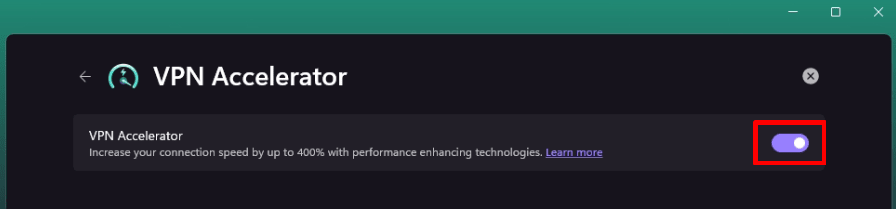
1. Åbn Proton VPN-appen, og gå derefter til Indstillinger → Forbindelser → VPN Accelerator.

2. Slå VPN Accelerator-kontakten til eller fra.
macOS
Åbn Proton VPN-appen, og gå til macOS-menulinjen → Proton VPN → Præferencer → Forbindelse-fanen → VPN Accelerator, og slå kontakten til eller fra.

Android
1. Åbn Proton VPN-appen, og gå til Indstillinger-fanen→ Forbindelse → VPN Accelerator.

2. Slå VPN Accelerator-kontakten til eller fra.

iOS og iPadOS
Åbn Proton VPN-appen, gå til Indstillinger → Forbindelse → VPN Accelerator, og slå kontakten til eller fra.

Linux GUI-app
Åbn Proton VPN-appen, gå til Indstillinger → Forbindelse → VPN Accelerator, og slå kontakten til eller fra.

Linux CLI
Åbn et terminalvindue, og kør:
protonvpn config set vpn-accelerator on
Eller
protonvpn config set vpn-accelerator off