


So verwendest du VPN Accelerator
- Lesen
- 1 Min.
- Kategorie
- VPN Accelerator
VPN Accelerator nutzt eine Kombination aus fortschrittlichen VPN-Technologien, um die Verbindungsstabilität zu verbessern und in einigen Fällen deine Verbindungsgeschwindigkeit um über 400 % zu erhöhen.
VPN Accelerator ist standardmäßig für alle Benutzer in unseren Apps für Windows, macOS, iOS und Android aktiviert. Du kannst die Funktion im Menü Einstellungen oder Einstellungen der jeweiligen App aktivieren oder deaktivieren.
Erfahre mehr darüber, wie VPN Accelerator funktioniert
Windows
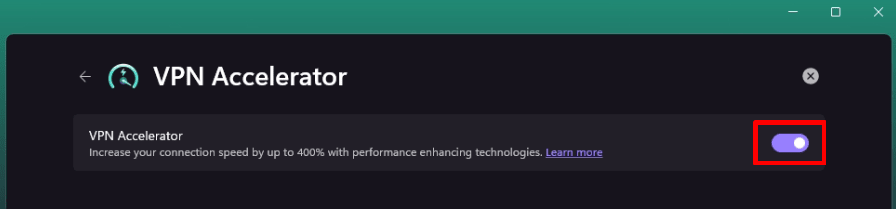
1. Öffne die Proton VPN-App und gehe dann zu Einstellungen → Verbindungen → VPN Accelerator.

2. Schalte den VPN Accelerator-Schalter ein oder aus.
macOS
Öffne die Proton VPN-App und gehe zur macOS-Menüleiste → Proton VPN → Einstellungen → Verbindung-Tab → VPN Accelerator und schalte den Schalter ein oder aus.

Android
1. Öffne die Proton VPN-App und gehe zum Einstellungen-Tab→ Verbindung → VPN Accelerator.

2. Schalte den VPN Accelerator-Schalter ein oder aus.

iOS und iPadOS
Öffne die Proton VPN-App, gehe zu Einstellungen → Verbindung → VPN Accelerator und schalte den Schalter ein oder aus.

Linux-GUI-App
Öffne die Proton VPN-App, gehe zu Einstellungen → Verbindung → VPN Accelerator und schalte den Schalter ein oder aus.

Linux CLI
Öffne ein Terminalfenster und führe folgenden Befehl aus:
protonvpn config set vpn-accelerator on
Oder
protonvpn config set vpn-accelerator off