


Come usare VPN Accelerator
- Lettura
- 1 minuto
- Categoria
- VPN Accelerator
VPN Accelerator utilizza una combinazione di tecnologie VPN avanzate per migliorare la stabilità della connessione e, in alcuni casi, aumentare la tua velocità di connessione di oltre il 400%.
VPN Accelerator è attivato per impostazione predefinita per tutti gli utenti nelle nostre app per Windows, macOS, iOS e Android. Può essere attivato o disattivato nel menu delle impostazioni o delle preferenze di ciascuna app.
Scopri di più su come funziona VPN Accelerator
Windows
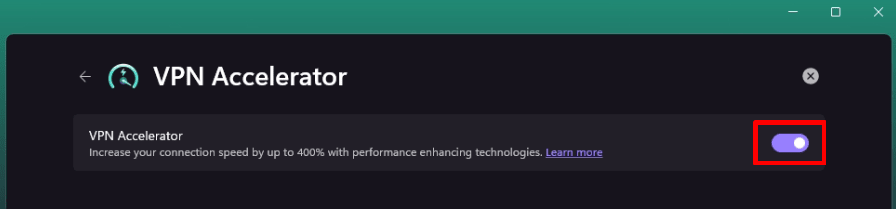
1. Apri l’app Proton VPN, quindi vai su Impostazioni → Connessione → VPN Accelerator.

2. Sposta l’interruttore di VPN Accelerator su on o off.
macOS
Apri l’app Proton VPN e vai alla barra dei menu di macOS → Proton VPN → Preferenze → scheda Connessione → VPN Accelerator e sposta l’interruttore su on o off.

Android
1. Apri l’app Proton VPN e vai alla scheda Impostazioni→ Connessione → VPN Accelerator.

2. Sposta l’interruttore di VPN Accelerator su on o off.

iOS e iPadOS
Apri l’app Proton VPN, vai su Impostazioni → Connessione → VPN Accelerator e sposta l’interruttore su on o off.

App GUI per Linux
Apri l’app Proton VPN, vai su Impostazioni → Connessione → VPN Accelerator e sposta l’interruttore su on o off.

Linux CLI
Apri una finestra del terminale ed esegui:
protonvpn config set vpn-accelerator on
Oppure
protonvpn config set vpn-accelerator off