


Как использовать VPN Accelerator
- Чтение
- 0 мин.
- Категория
- VPN Accelerator
VPN Accelerator сочетает в себе продвинутые технологии VPN для повышения стабильности подключения и, в некоторых случаях, увеличения скорости вашего подключения более чем на 400%.
VPN Accelerator включен по умолчанию для всех пользователей в наших приложениях для Windows, macOS, iOS и Android. Эту функцию можно включить или отключить в меню Настройки или Параметры каждого приложения.
Узнать больше о работе VPN Accelerator
Windows
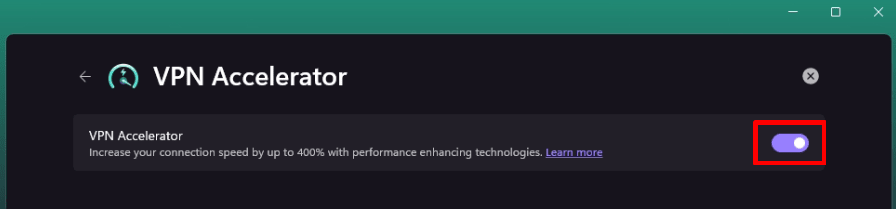
1. Откройте приложение Proton VPN, затем перейдите в Настройки → Подключения → VPN Accelerator.

2. Установите переключатель VPN Accelerator в положение «Вкл.» или «Выкл.».
macOS
Откройте приложение Proton VPN и перейдите в строку меню macOS → Proton VPN → Настройки → вкладку Подключение → VPN Accelerator и установите переключатель в положение «Вкл.» или «Выкл.».

Android
1. Откройте приложение Proton VPN и перейдите во вкладку Настройки → Подключение → VPN Accelerator.

2. Установите переключатель VPN Accelerator в положение «Вкл.» или «Выкл.».

iOS и iPadOS
Откройте приложение Proton VPN, перейдите в Настройки → Подключение → VPN Accelerator и установите переключатель в положение «Вкл.» или «Выкл.».

Linux GUI-приложение
Откройте приложение Proton VPN, перейдите в Настройки → Подключение → VPN Accelerator и установите переключатель в положение «Вкл.» или «Выкл.».

Linux CLI
Откройте окно терминала и выполните:
protonvpn config set vpn-accelerator on
Или
protonvpn config set vpn-accelerator off