


Cómo usar VPN Accelerator
- Lectura
- 1 minuto
- Categoría
- VPN Accelerator
VPN Accelerator utiliza una combinación de tecnologías de VPN avanzadas para mejorar la estabilidad de la conexión y, en algunos casos, aumentar la velocidad de su conexión en más de un 400 %.
VPN Accelerator está activado por defecto para todos los usuarios en nuestras aplicaciones de Windows, macOS, iOS y Android. Se puede activar o desactivar en el menú de Ajustes o de Preferencias de cada aplicación.
Más información sobre cómo funciona VPN Accelerator
Windows
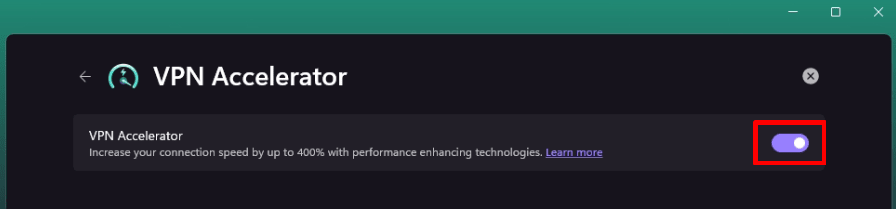
1. Abra la aplicación Proton VPN, luego vaya a Ajustes → Conexiones → VPN Accelerator.

2. Cambie el interruptor de VPN Accelerator a activado o desactivado.
macOS
Abra la aplicación Proton VPN y vaya a la barra de menú de macOS → Proton VPN → Preferencias → pestaña Conexión → VPN Accelerator y cambie el interruptor a activado o desactivado.

Android
1. Abra la aplicación Proton VPN y vaya a la pestaña de Ajustes→ Conexión → VPN Accelerator.

2. Cambie el interruptor de VPN Accelerator a activado o desactivado.

iOS y iPadOS
Abra la aplicación Proton VPN, vaya a Ajustes → Conexión → VPN Accelerator y cambie el interruptor a activado o desactivado.

Aplicación GUI de Linux
Abra la aplicación Proton VPN, vaya a Ajustes → Conexión → VPN Accelerator y cambie el interruptor a activado o desactivado.

CLI de Linux
Abra una ventana de terminal y ejecute:
protonvpn config set vpn-accelerator on
O
protonvpn config set vpn-accelerator off