


Jak používat VPN Accelerator
- Čtení
- 1 minut
- Kategorie
- VPN Accelerator
VPN Accelerator využívá kombinaci pokročilých technologií VPN ke zvýšení stability připojení a v některých případech i ke zvýšení rychlosti vašeho připojení o více než 400 %.
VPN Accelerator je ve výchozím nastavení aktivován pro všechny uživatele v našich aplikacích pro Windows, macOS, iOS a Android. Lze jej aktivovat nebo deaktivovat v nabídce Nastavení nebo Předvolby každé aplikace.
Zjistěte více o tom, jak funguje VPN Accelerator
Windows
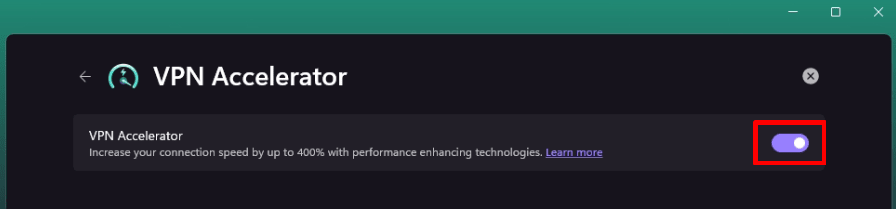
1. Otevřete aplikaci Proton VPN a přejděte do Nastavení → Připojení → VPN Accelerator.

2. Přepněte přepínač VPN Accelerator do polohy zapnuto nebo vypnuto.
macOS
Otevřete aplikaci Proton VPN a v řádku nabídek macOS přejděte na Proton VPN → Předvolby → záložku Připojení → VPN Accelerator a přepněte přepínač do polohy zapnuto nebo vypnuto.

Android
1. Otevřete aplikaci Proton VPN a přejděte na záložku Nastavení→ Připojení → VPN Accelerator.

2. Přepněte přepínač VPN Accelerator do polohy zapnuto nebo vypnuto.

iOS a iPadOS
Otevřete aplikaci Proton VPN, přejděte do Nastavení → Připojení → VPN Accelerator a přepněte přepínač do polohy zapnuto nebo vypnuto.

Linuxová GUI aplikace
Otevřete aplikaci Proton VPN, přejděte do Nastavení → Připojení → VPN Accelerator a přepněte přepínač do polohy zapnuto nebo vypnuto.

Linux CLI
Otevřete okno terminálu a spusťte:
protonvpn config set vpn-accelerator on
Nebo
protonvpn config set vpn-accelerator off