


Cara menggunakan VPN Accelerator
- Membaca
- 1 mnt
- Kategori
- VPN Accelerator
VPN Accelerator menggunakan kombinasi teknologi VPN lanjutan untuk meningkatkan stabilitas koneksi dan, dalam beberapa kasus, meningkatkan kecepatan koneksi hingga lebih dari 400%.
VPN Accelerator diaktifkan secara bawaan untuk semua pengguna di aplikasi Windows, macOS, iOS, dan Android. Fitur ini dapat diaktifkan atau dinonaktifkan di menu Pengaturan atau Preferensi masing-masing aplikasi.
Pelajari lebih lanjut tentang cara kerja VPN Accelerator
Windows
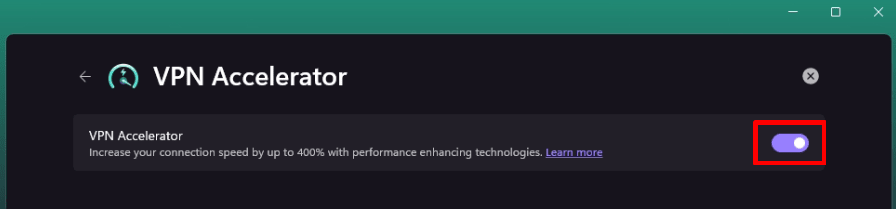
1. Buka aplikasi Proton VPN, lalu buka Pengaturan → Koneksi → VPN Accelerator.

2. Alihkan sakelar VPN Accelerator ke posisi aktif atau nonaktif.
macOS
Buka aplikasi Proton VPN, lalu buka bilah menu macOS → Proton VPN → Preferensi → tab Koneksi → VPN Accelerator dan alihkan sakelar ke posisi aktif atau nonaktif.

Android
1. Buka aplikasi Proton VPN dan buka tab Pengaturan→ Koneksi → VPN Accelerator.

2. Alihkan sakelar VPN Accelerator ke posisi aktif atau nonaktif.

iOS dan iPadOS
Buka aplikasi Proton VPN, buka Pengaturan → Koneksi → VPN Accelerator, lalu alihkan sakelar ke posisi aktif atau nonaktif.

Aplikasi GUI Linux
Buka aplikasi Proton VPN, buka Pengaturan → Koneksi → VPN Accelerator, lalu alihkan sakelar ke posisi aktif atau nonaktif.

Linux CLI
Buka jendela terminal dan jalankan:
protonvpn config set vpn-accelerator on
Atau
protonvpn config set vpn-accelerator off