


Como usar o VPN Accelerator
- Leitura
- 1 min
- Categoria
- VPN Accelerator
O VPN Accelerator usa uma combinação de tecnologias de VPN avançadas para melhorar a estabilidade da conexão e, em alguns casos, aumentar a velocidade da sua conexão em mais de 400%.
O VPN Accelerator é ativado por padrão para todos os usuários em nossos aplicativos para Windows, macOS, iOS e Android. Ele pode ser ativado ou desativado no menu de Configurações ou Preferências de cada aplicativo.
Saiba mais sobre como o VPN Accelerator funciona
Windows
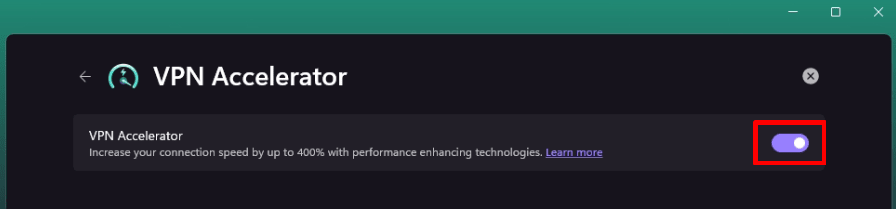
1. Abra o aplicativo Proton VPN e acesse Configurações → Conexões → VPN Accelerator.

2. Alterne o interruptor do VPN Accelerator para ativado ou desativado.
macOS
Abra o aplicativo Proton VPN e acesse a barra de menus do macOS → Proton VPN → Preferências → guia Conexão → VPN Accelerator e alterne o interruptor para ativado ou desativado.

Android
1. Abra o aplicativo Proton VPN e acesse a guia Configurações → Conexão → VPN Accelerator.

2. Alterne o interruptor do VPN Accelerator para ativado ou desativado.

iOS e iPadOS
Abra o aplicativo Proton VPN, acesse Configurações → Conexão → VPN Accelerator e alterne o interruptor para ativado ou desativado.

Aplicativo GUI para Linux
Abra o aplicativo Proton VPN, acesse Configurações → Conexão → VPN Accelerator e alterne o interruptor para ativado ou desativado.

CLI do Linux
Abra uma janela de terminal e execute:
protonvpn config set vpn-accelerator on
Ou
protonvpn config set vpn-accelerator off