


Jak korzystać z VPN Accelerator
- Odczytywanie
- 1 min
- Kategoria
- VPN Accelerator
VPN Accelerator wykorzystuje połączenie zaawansowanych technologii VPN, aby poprawić stabilność połączenia i w niektórych przypadkach zwiększyć prędkość Twojego połączenia o ponad 400%.
VPN Accelerator jest domyślnie włączony dla wszystkich użytkowników w naszych aplikacjach na systemy Windows, macOS, iOS i Android. Można go włączyć lub wyłączyć w menu Ustawienia lub Preferencje każdej aplikacji.
Dowiedz się więcej o tym, jak działa VPN Accelerator
Windows
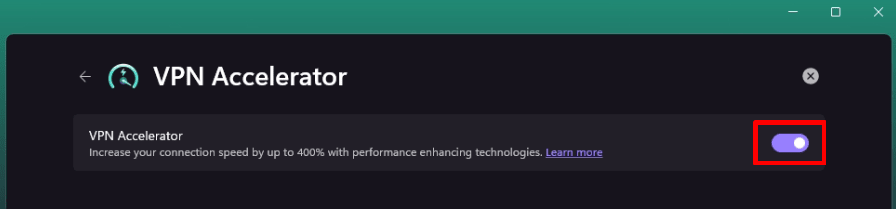
1. Otwórz aplikację Proton VPN, a następnie przejdź do Ustawienia → Połączenia → VPN Accelerator.

2. Przełącz przełącznik VPN Accelerator w pozycję włączony lub wyłączony.
macOS
Otwórz aplikację Proton VPN i przejdź do paska menu systemu macOS → Proton VPN → Ustawienia → karta Połączenie → VPN Accelerator i przełącz przełącznik na pozycję włączony lub wyłączony.

Android
1. Otwórz aplikację Proton VPN i przejdź do karty Ustawienia→ Połączenie → VPN Accelerator.

2. Przełącz przełącznik VPN Accelerator w pozycję włączony lub wyłączony.

iOS i iPadOS
Otwórz aplikację Proton VPN, przejdź do Ustawienia → Połączenie → VPN Accelerator i przełącz przełącznik na pozycję włączony lub wyłączony.

Aplikacja Linux GUI
Otwórz aplikację Proton VPN, przejdź do Ustawienia → Połączenie → VPN Accelerator i przełącz przełącznik na pozycję włączony lub wyłączony.

Linux CLI
Otwórz okno terminala i uruchom:
protonvpn config set vpn-accelerator on
Lub
protonvpn config set vpn-accelerator off