


Cum să utilizați VPN Accelerator
- Lectură
- 1 min
- Categorie
- VPN Accelerator
VPN Accelerator utilizează o combinație de tehnologii VPN avansate pentru a îmbunătăți stabilitatea conexiunii și, în unele cazuri, pentru a vă crește viteza de conexiune cu peste 400%.
VPN Accelerator este activat în mod implicit pentru toți utilizatorii în aplicațiile noastre pentru Windows, macOS, iOS și Android. Acesta poate fi activat sau dezactivat din meniul Setări sau Preferințe al fiecărei aplicații.
Aflați mai multe despre modul în care funcționează VPN Accelerator
Windows
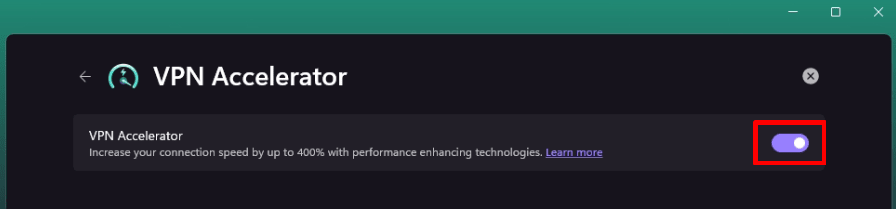
1. Deschideți aplicația Proton VPN, apoi accesați Setări → Conexiuni → VPN Accelerator.

2. Comutați comutatorul VPN Accelerator pe pornit sau oprit.
macOS
Deschideți aplicația Proton VPN și accesați bara de meniu din macOS → Proton VPN → Preferințe → fila Conexiune → VPN Accelerator și comutați comutatorul pe pornit sau oprit.

Android
1. Deschideți aplicația Proton VPN și accesați fila Setări→ Conexiune → VPN Accelerator.

2. Comutați comutatorul VPN Accelerator pe pornit sau oprit.

iOS și iPadOS
Deschideți aplicația Proton VPN, accesați Setări → Conexiune → VPN Accelerator și comutați comutatorul pe pornit sau oprit.

Aplicația GUI Linux
Deschideți aplicația Proton VPN, accesați Setări → Conexiune → VPN Accelerator și comutați comutatorul pe pornit sau oprit.

Linux CLI
Deschideți o fereastră de terminal și rulați:
protonvpn config set vpn-accelerator on
Sau
protonvpn config set vpn-accelerator off