


VPN Accelerator nasıl kullanılır
- Okuma süresi
- 1 dakikalık
- Kategori
- VPN Accelerator
VPN Accelerator, bağlantı kararlılığını artırmak ve bazı durumlarda bağlantı hızınızı yüzde 400’ün üzerinde artırmak için gelişmiş VPN teknolojilerinin bir kombinasyonunu kullanır.
VPN Accelerator; Windows, macOS, iOS ve Android uygulamalarımızdaki tüm kullanıcılar için varsayılan olarak etkindir. Her uygulamanın Ayarlar veya Tercihler menüsünden etkinleştirilebilir veya devre dışı bırakılabilir.
VPN Accelerator özelliğinin nasıl çalıştığı hakkında ayrıntılı bilgi alın
Windows
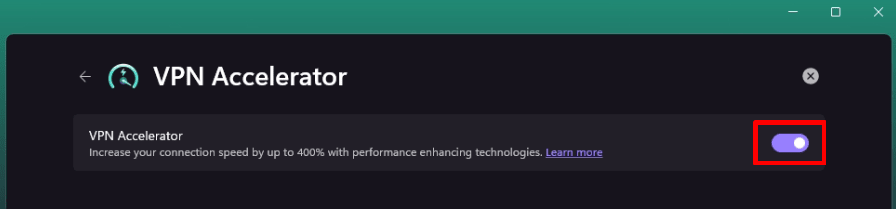
1. Proton VPN uygulamasını açın, ardından Ayarlar → Bağlantılar → VPN Accelerator bölümüne gidin.

2. VPN Accelerator anahtarını açık veya kapalı konumuna getirin.
macOS
Proton VPN uygulamasını açın ve macOS menü çubuğu → Proton VPN → Tercihler → Bağlantı sekmesi → VPN Accelerator bölümüne gidip anahtarı açık veya kapalı konumuna getirin.

Android
1. Proton VPN uygulamasını açın ve Ayarlar sekmesi→ Bağlantı → VPN Accelerator bölümüne gidin.

2. VPN Accelerator anahtarını açık veya kapalı konumuna getirin.

iOS ve iPadOS
Proton VPN uygulamasını açın, Ayarlar → Bağlantı → VPN Accelerator bölümüne gidin ve anahtarı açık veya kapalı konumuna getirin.

Linux GUI uygulaması
Proton VPN uygulamasını açın, Ayarlar → Bağlantı → VPN Accelerator bölümüne gidin ve anahtarı açık veya kapalı konumuna getirin.

Linux CLI
Bir terminal penceresi açın ve şu komutu çalıştırın:
protonvpn config set vpn-accelerator on
Veya
protonvpn config set vpn-accelerator off