


Kuinka VPN Accelerator -toimintoa käytetään
- Luetaan
- 1 min
- Kategoria
- VPN Accelerator
VPN Accelerator käyttää edistyksellisten VPN-teknologioiden yhdistelmää parantaakseen yhteyden vakautta ja joissakin tapauksissa lisätäkseen yhteytenne nopeutta yli 400 %.
VPN Accelerator on oletusarvoisesti käytössä kaikilla käyttäjillä Windows-, macOS-, iOS- ja Android-sovelluksissamme. Se voidaan ottaa käyttöön tai poistaa käytöstä kunkin sovelluksen Asetukset- tai Asetukset -valikosta.
Lue lisää siitä, miten VPN Accelerator toimii
Windows
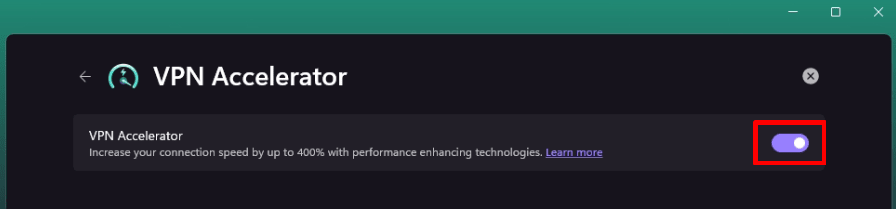
1. Avaa Proton VPN -sovellus ja siirry kohtaan Asetukset → Yhteydet → VPN Accelerator.

2. Kytke VPN Accelerator -kytkin päälle tai pois päältä.
macOS
Avaa Proton VPN -sovellus ja siirry macOS:n valikkoriville → Proton VPN → Asetukset → Yhteys-välilehdelle → VPN Accelerator ja kytke kytkin päälle tai pois päältä.

Android
1. Avaa Proton VPN -sovellus ja siirry Asetukset-välilehdelle→ Yhteys → VPN Accelerator.

2. Kytke VPN Accelerator -kytkin päälle tai pois päältä.

iOS ja iPadOS
Avaa Proton VPN -sovellus, siirry kohtaan Asetukset → Yhteys → VPN Accelerator, ja kytke kytkin päälle tai pois päältä.

Linux-GUI-sovellus
Avaa Proton VPN -sovellus, siirry kohtaan Asetukset → Yhteys → VPN Accelerator, ja kytke kytkin päälle tai pois päältä.

Linux CLI
Avatkaa pääteikkuna ja suorittakaa komento:
protonvpn config set vpn-accelerator on
Tai
protonvpn config set vpn-accelerator off