


Cách sử dụng VPN Accelerator
- Đọc
- 2 phút
- Danh mục
- VPN Accelerator
VPN Accelerator sử dụng sự kết hợp của các công nghệ VPN nâng cao để cải thiện độ ổn định kết nối và trong một số trường hợp, tăng tốc độ kết nối lên hơn 400%.
VPN Accelerator được kích hoạt theo mặc định cho tất cả người dùng trong các ứng dụng Windows, macOS, iOS và Android. Tính năng này có thể được kích hoạt hoặc vô hiệu hóa trong menu Cài đặt hoặc Tùy chọn của từng ứng dụng.
Tìm hiểu thêm về cách thức hoạt động của VPN Accelerator
Windows
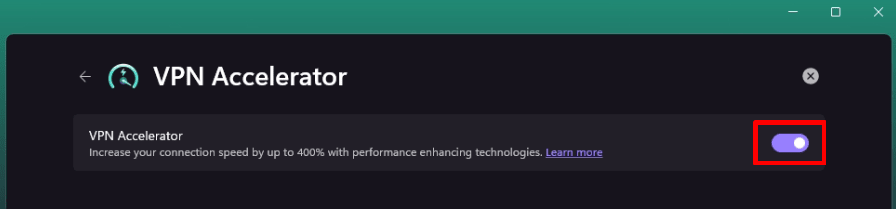
1. Mở ứng dụng Proton VPN, sau đó đi tới Cài đặt → Kết nối → VPN Accelerator.

2. Chuyển công tắc VPN Accelerator sang trạng thái bật hoặc tắt.
macOS
Mở ứng dụng Proton VPN và đi tới thanh menu macOS → Proton VPN → Tùy chọn → tab Kết nối → VPN Accelerator và chuyển công tắc sang trạng thái bật hoặc tắt.

Android
1. Mở ứng dụng Proton VPN và đi tới tab Cài đặt→ Kết nối → VPN Accelerator.

2. Chuyển công tắc VPN Accelerator sang trạng thái bật hoặc tắt.

iOS và iPadOS
Mở ứng dụng Proton VPN, đi tới Cài đặt → Kết nối → VPN Accelerator, và chuyển công tắc sang trạng thái bật hoặc tắt.

Ứng dụng GUI Linux
Mở ứng dụng Proton VPN, đi tới Cài đặt → Kết nối → VPN Accelerator, và chuyển công tắc sang trạng thái bật hoặc tắt.

Linux CLI
Mở cửa sổ terminal và chạy lệnh:
protonvpn config set vpn-accelerator on
Hoặc
protonvpn config set vpn-accelerator off