


Hoe u uw AsusWRT-router instelt voor Proton VPN met behulp van WireGuard
- Lezen
- 2 min
- Categorie
- Routers
In dit artikel tonen we u hoe u uw AsusWRT RT-AXxxx-router instelt om verbinding te maken met Proton VPN(nieuw venster) met behulp van het WireGuard® VPN-protocol.
Houd er rekening mee dat AsusWRT RT-ACxxx-routers en sommige AsusWRT RT-AXxxx-routermodellen geen WireGuard ondersteunen. In dat geval kunt u uw router configureren met behulp van OpenVPN.
- Ontdek hoe u uw AsusWRT-router instelt voor Proton VPN met behulp van OpenVPN
- Kom meer te weten over OpenVPN vs. WireGuard
Als u problemen ondervindt, neem dan contact op met ons ondersteuningsteam.
Houd er rekening mee dat streaming alleen beschikbaar is bij betaalde Proton VPN-abonnementen.
Hoe u WireGuard instelt op AsusWRT RT-AXxxx-routers
1. Open het beheerderspaneel van uw Asus-router door het lokale IP-adres in de URL-balk van uw browser te typen. Standaard is het adres 192.168.50.1, maar mogelijk hebt u dit gewijzigd toen u uw router instelde.
Als u het IP-adres van uw router niet kent, kunt u inloggen via de URL: router.asus.com(nieuw venster) (zolang u op het apparaat vanwaar u AsusWRT configureert niet bent verbonden met een VPN). Meld u aan met uw Asus-routeraccount.

2. Ga naar Geavanceerde instellingen → VPN → tabblad VPN Fusion → Profiel toevoegen.

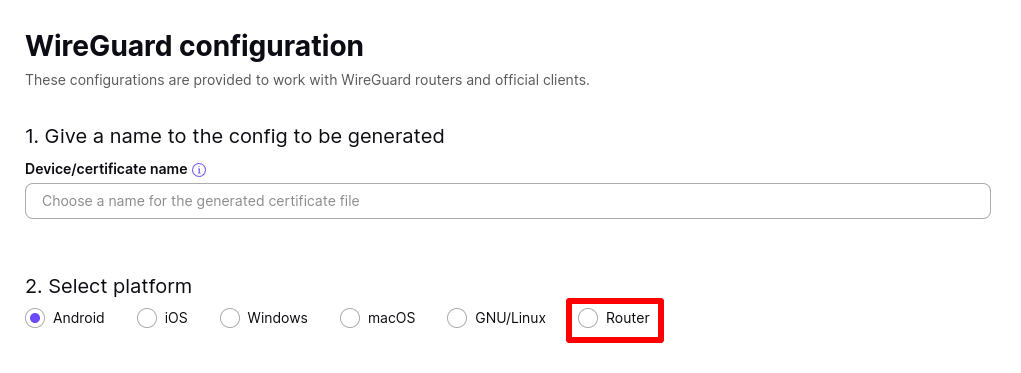
3. Download de gewenste WireGuard-configuratiebestand(en), waarbij u Router selecteert als platform.
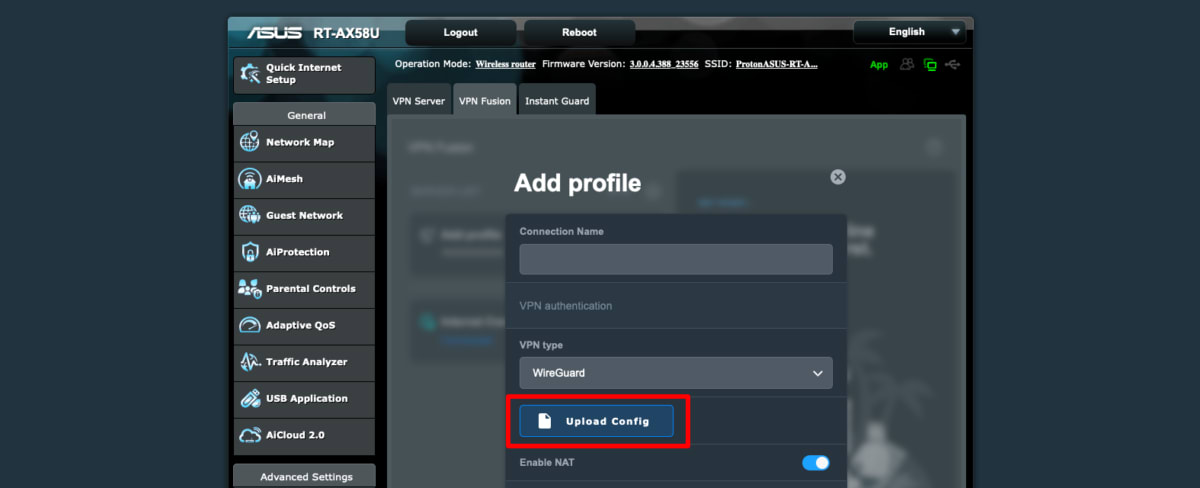
4. Vul, terug op de beheerpagina van uw Asus-router, de volgende gegevens in:
- Verbindingsnaam: Dit mag alles zijn wat u wilt (bijvoorbeeld ProtonVPN).
- VPN-type: WireGuard
Laat de andere velden leeg en klik op de Configuratiebestand importeren-knop. Gebruik het bestandsbeheer van uw systeem om het in stap 3 gedownloade WireGuard-configuratiebestand te zoeken.
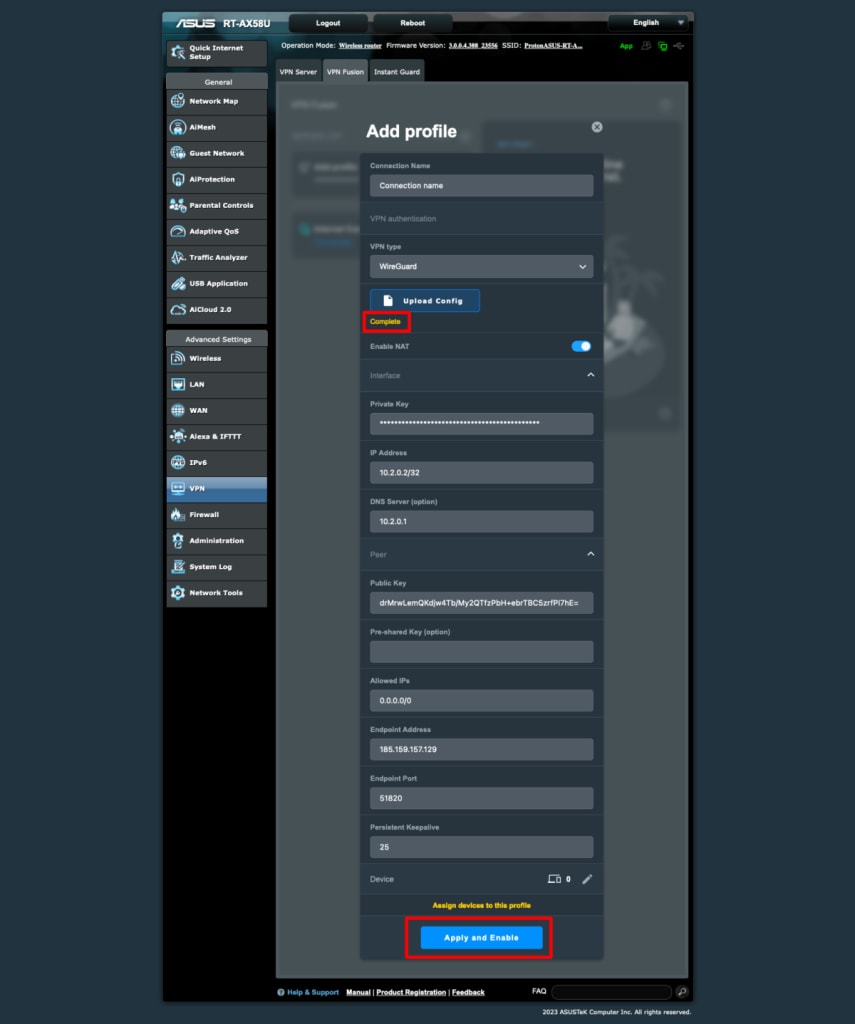
Zodra dit is gebeurd, worden de andere velden op deze pagina automatisch ingevuld en ziet u een Voltooid-melding.
Zet de schakelaar Toepassen op alle apparaten aan (op nieuwere versies van de Asus RT-AXxxx-interface. Niet getoond in de schermafbeeldingen.
Klik op Toepassen en inschakelen om de instelling op uw router te voltooien.
Hoe u verbinding maakt met Proton VPN
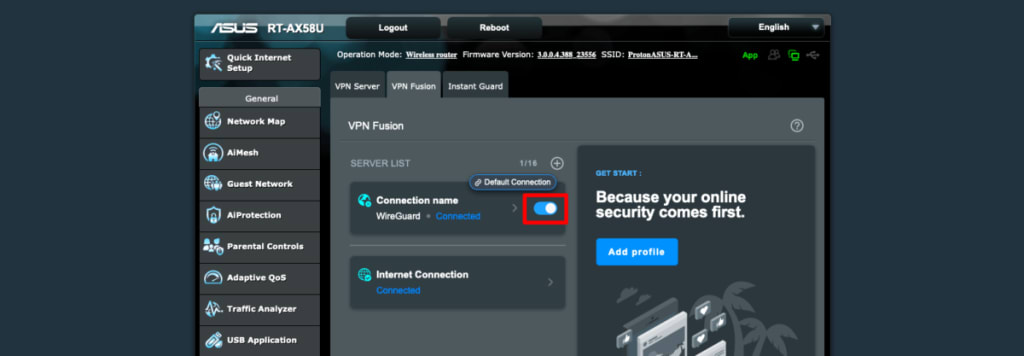
Er wordt een VPN-verbinding tot stand gebracht wanneer u de verbinding voor het eerst instelt en op Toepassen en inschakelen klikt.
Om op een later moment te verbinden, gaat u naar Geavanceerde instellingen → VPN → het tabblad VPN Fusion en zet u de schakelaar naast uw nieuwe verbinding aan.
Om te bevestigen dat de VPN-setup van de AsusWRT-router is voltooid en de verbinding correct werkt, bezoekt u onze gratis veilige IP-scanner in een browser.

Om de AsusWRT-VPN-verbinding los te koppelen, bezoekt u de VPN Fusion-pagina en zet u de schakelaar uit.