


Comment configurer votre routeur AsusWRT pour Proton VPN avec WireGuard
- Lecture
- 2 minutes
- Catégorie
- Routeurs
Dans cet article, nous vous montrons comment configurer votre routeur AsusWRT RT-AXxxx pour vous connecter à Proton VPN(nouvelle fenêtre) en utilisant le protocole VPN WireGuard®.
Veuillez noter que les routeurs AsusWRT RT-ACxxx et certains modèles de routeurs AsusWRT RT-AXxxx ne prennent pas en charge WireGuard. Dans ce cas, vous pouvez configurer votre routeur à l’aide d’OpenVPN.
- Découvrez comment configurer votre routeur AsusWRT pour Proton VPN avec OpenVPN
- En savoir plus sur OpenVPN vs. WireGuard
Si vous rencontrez des problèmes, veuillez contacter notre équipe de support.
Veuillez noter que le streaming est uniquement disponible avec les abonnements Proton VPN payants.
Comment configurer WireGuard sur les routeurs AsusWRT RT-AXxxx
1. Ouvrez le panneau d’administration de votre routeur Asus en saisissant son adresse IP locale dans la barre d’adresse URL de votre navigateur. Par défaut, l’adresse est 192.168.50.1, mais vous l’avez peut-être modifiée lors de la configuration de votre routeur.
Si vous ne connaissez pas l’adresse IP de votre routeur, vous pouvez vous connecter en utilisant l’URL : router.asus.com(nouvelle fenêtre) (à condition de ne pas être connecté à un VPN sur l’appareil depuis lequel vous configurez AsusWRT). Connectez-vous à l’aide du compte de votre routeur Asus.

2. Allez dans Paramètres avancés → VPN → l’onglet VPN Fusion → Ajouter un profil.

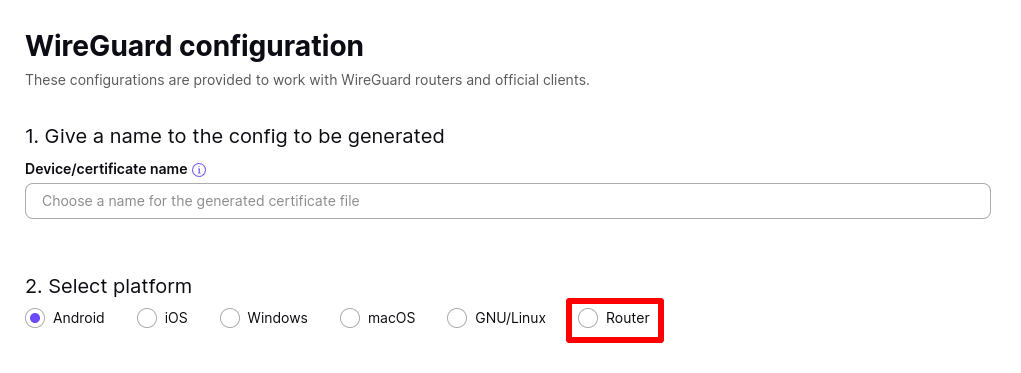
3. Téléchargez le ou les fichiers de configuration WireGuard de votre choix, en sélectionnant Routeur comme plateforme.
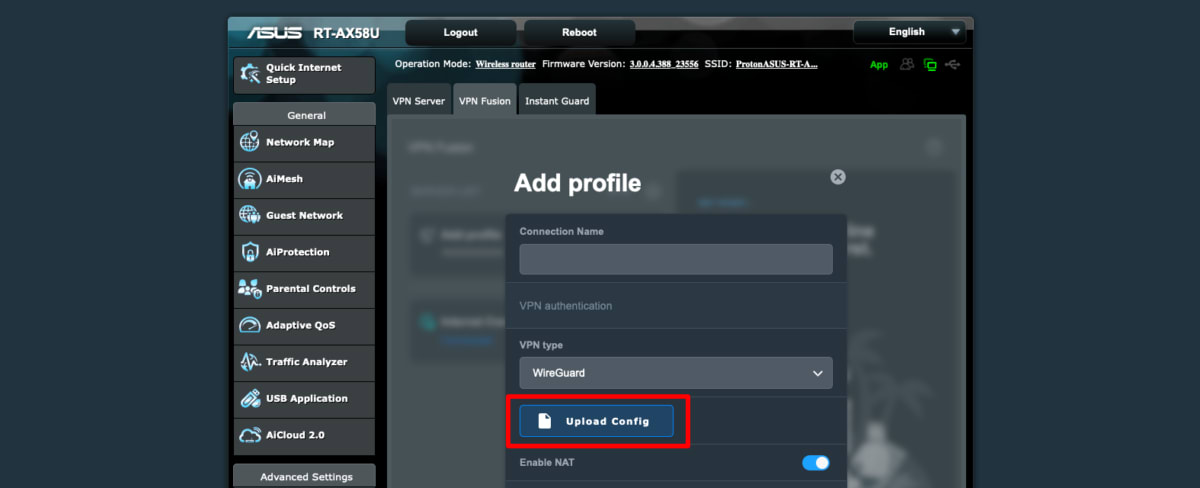
4. De retour sur la page d’administration de votre routeur Asus, renseignez les informations suivantes :
- Nom de la connexion : vous pouvez saisir ce que vous voulez (par exemple, ProtonVPN).
- Type de VPN : WireGuard
Laissez les autres champs vides et cliquez sur le bouton Importer le fichier de configuration. Utilisez le gestionnaire de fichiers de votre système pour localiser le fichier de configuration WireGuard que vous avez téléchargé à l’étape 3.
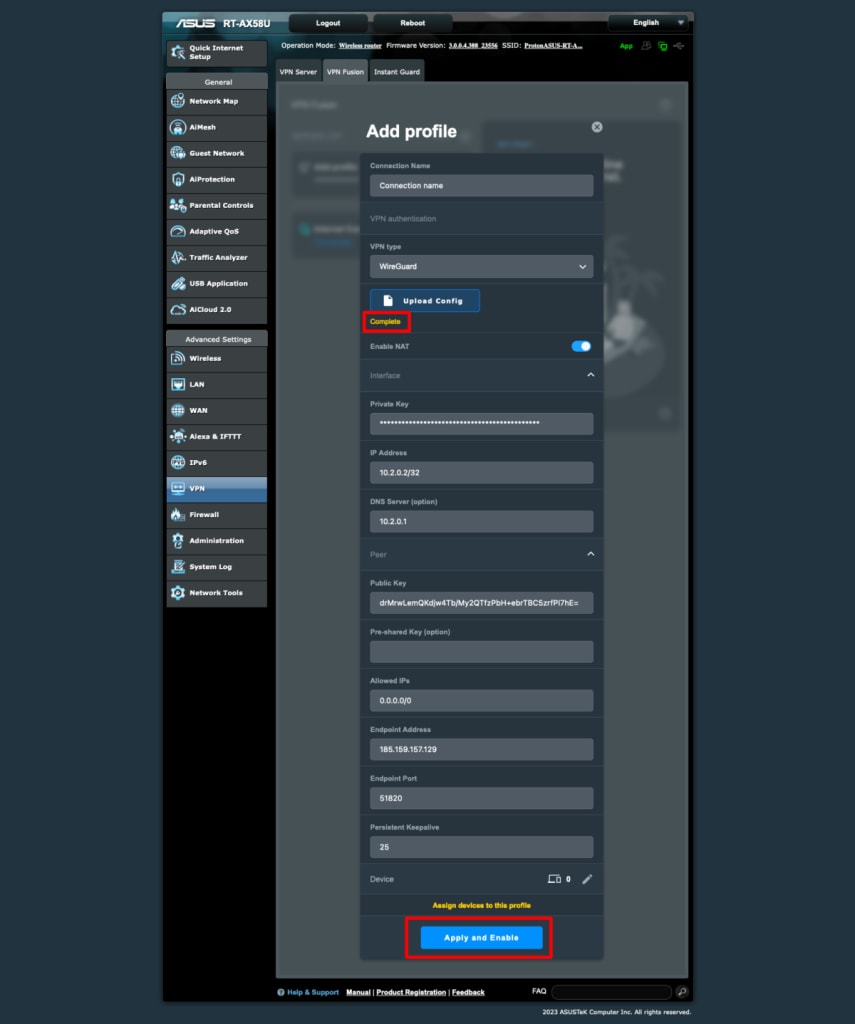
Une fois cela fait, les autres champs de cette page se rempliront automatiquement et vous verrez une notification Terminé.
Basculez le commutateur Appliquer à tous les appareils sur activé (sur les versions plus récentes de l’interface Asus RT-AXxxx. Non affiché sur les captures d’écran.
Cliquez sur Appliquer et Activer pour terminer la configuration sur votre routeur.
Comment se connecter à Proton VPN
Une connexion VPN sera établie lorsque vous configurerez la connexion pour la première fois et cliquerez sur Appliquer et Activer.
Pour vous connecter ultérieurement, accédez aux Paramètres avancés → VPN → onglet VPN Fusion et positionnez le commutateur situé à côté de votre nouvelle connexion sur activé.
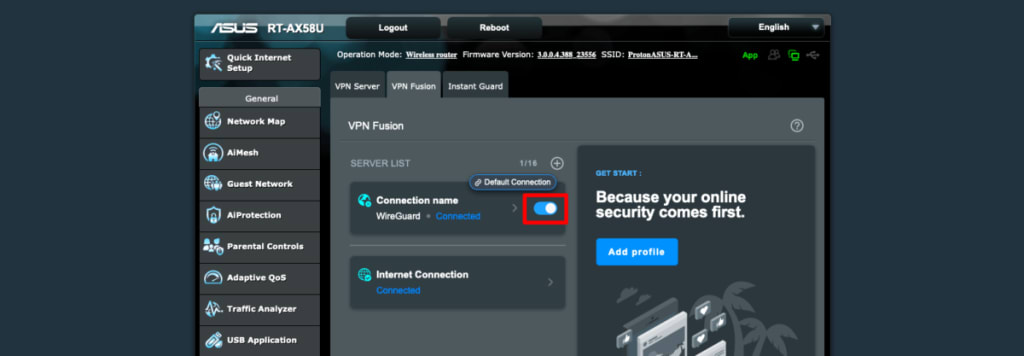
Pour confirmer que la configuration VPN du routeur AsusWRT est terminée et que la connexion fonctionne correctement, consultez notre scanner d’adresse IP gratuit et sécurisé dans un navigateur.

Pour déconnecter la connexion VPN AsusWRT, accédez à la page VPN Fusion et positionnez le commutateur sur désactivé.