


Cómo configurar su enrutador AsusWRT para Proton VPN mediante WireGuard
- Lectura
- 2 minutos
- Categoría
- Enrutadores
En este artículo, le mostramos cómo configurar su enrutador AsusWRT RT-AXxxx para conectarse a Proton VPN(nueva ventana) mediante el protocolo VPN WireGuard®.
Tenga en cuenta que los enrutadores AsusWRT RT-ACxxx y algunos modelos de enrutador AsusWRT RT-AXxxx no son compatibles con WireGuard. En este caso, puede configurar su enrutador mediante OpenVPN.
- Aprenda a configurar su enrutador AsusWRT para Proton VPN mediante OpenVPN
- Aprenda sobre OpenVPN frente a WireGuard
Si experimenta algún problema, póngase en contacto con nuestro equipo de soporte.
Tenga en cuenta que el streaming solo está disponible con los planes de pago de Proton VPN.
Cómo configurar WireGuard en enrutadores AsusWRT RT-AXxxx
1. Abra el panel de administración de su enrutador Asus escribiendo su dirección IP local en la barra de direcciones URL de su navegador. Por defecto, la dirección es 192.168.50.1, pero es posible que la haya cambiado cuando configuró su enrutador.
Si no conoce la dirección IP de su enrutador, puede iniciar sesión mediante la URL: router.asus.com(nueva ventana) (siempre que no esté conectado a una VPN en el dispositivo desde el cual configura AsusWRT). Inicie sesión con su cuenta de enrutador Asus.

2. Vaya a Ajustes avanzados → VPN → pestaña VPN Fusion → Añadir perfil.

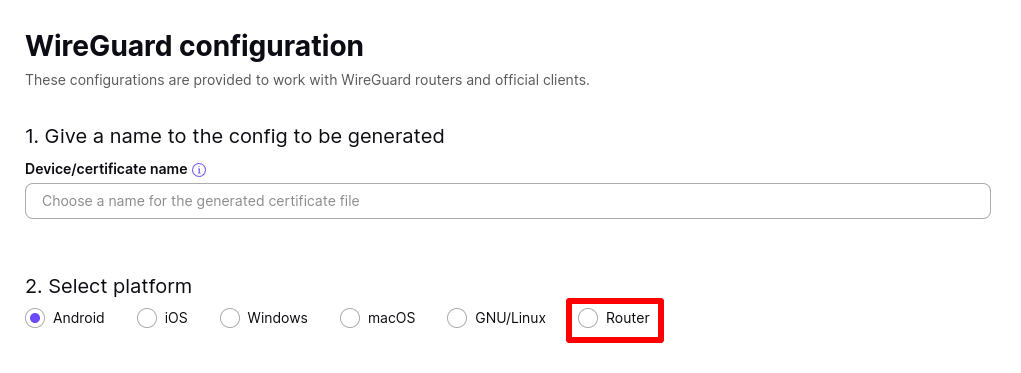
3. Descargue los archivos de configuración de WireGuard que desee, seleccionando Enrutador como plataforma.
4. De vuelta en la página de administración de su enrutador Asus, complete los siguientes detalles:
- Nombre de la conexión: puede ser lo que usted desee (por ejemplo, ProtonVPN).
- Tipo de VPN: WireGuard
Deje los otros campos en blanco y haga clic en el botón Importar archivo de configuración . Use el administrador de archivos de su sistema para ubicar el archivo de configuración de WireGuard que descargó en el paso 3.
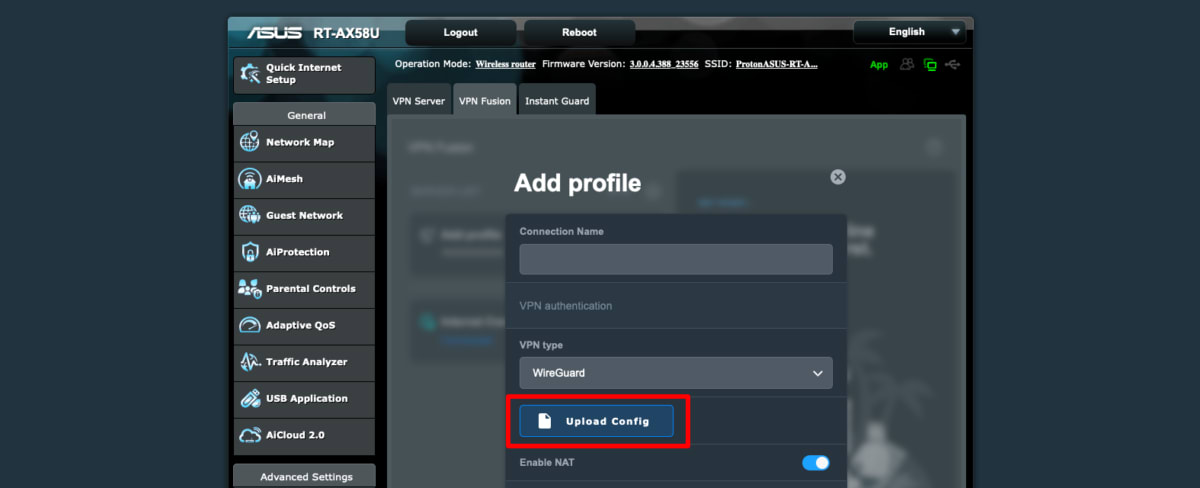
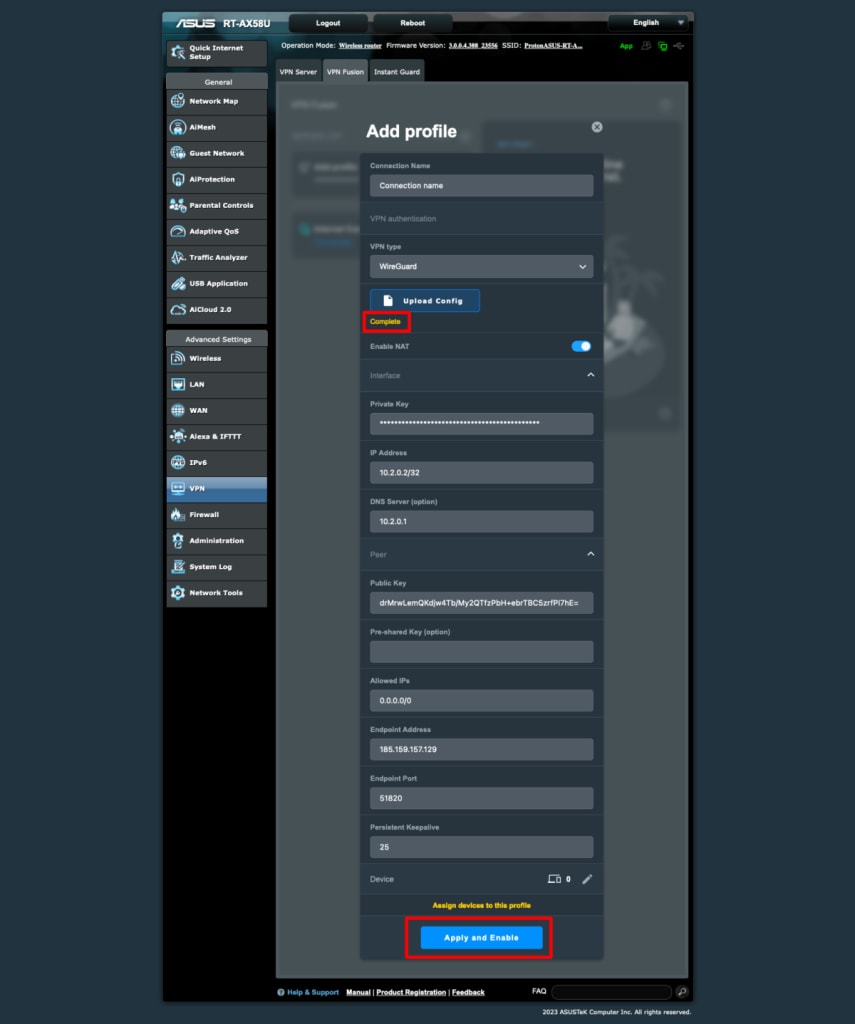
Once this is done, the other fields on this page will autofill, and you’ll see a Complete notification.
Cambie el interruptor Aplicar a todos los dispositivos a activado (en versiones más recientes de la interfaz de Asus RT-AXxxx. No se muestra en las capturas de pantalla.
Haga clic en Aplicar y activar para completar la configuración en su enrutador.
Cómo conectarse a Proton VPN
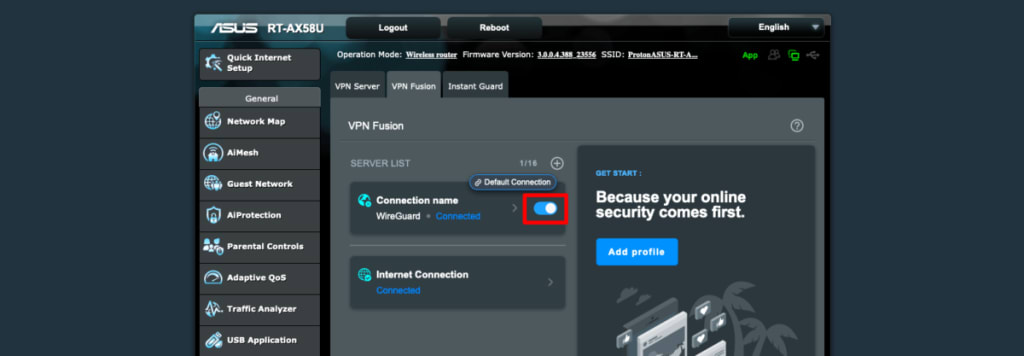
Se establecerá una conexión VPN la primera vez que configure la conexión y haga clic en Aplicar y activar.
Para conectarse más adelante, vaya a la pestaña Ajustes avanzados → VPN → VPN Fusion y active el interruptor junto a su nueva conexión colocándolo en on.
Para confirmar que la configuración de la VPN del enrutador AsusWRT se completó y que la conexión funciona correctamente, visite nuestro escáner de IP seguro y gratuito en un navegador.

Para desconectar la conexión VPN de AsusWRT, visite la página de VPN Fusion y coloque el interruptor en off.