


AsusWRT-reitittimen määrittäminen Proton VPN -palvelua varten WireGuardia käyttämällä
- Luetaan
- 2 min
- Kategoria
- Reitittimet
Tässä artikkelissa osoitamme, miten AsusWRT RT-AXxxx -reititin määritetään muodostamaan yhteys Proton VPN(uusi ikkuna) -palveluun WireGuard® VPN -protokollan avulla.
Huomatkaa, että AsusWRT RT-ACxxx -reitittimet ja jotkin AsusWRT RT-AXxxx -reititinmallit eivät tue WireGuardia. Tässä tapauksessa voitte määrittää reitittimenne OpenVPN:n avulla.
- Lue, miten määritätte AsusWRT-reitittimenne Proton VPN -palvelua varten OpenVPN:n avulla
- Lue lisää aiheesta OpenVPN vs. WireGuard
Jos kohtaatte ongelmia, ottakaa yhteyttä tukitiimiimme.
Huomatkaa, että suoratoisto on käytettävissä vain maksullisilla Proton VPN -tilauksilla.
WireGuardin määrittäminen AsusWRT RT-AXxxx -reitittimille
1. Avatkaa Asus-reitittimenne hallintapaneeli kirjoittamalla sen paikallinen IP-osoite selaimenne URL-osoitepalkkiin. Oletuksena osoite on 192.168.50.1, mutta olette saattaneet muuttaa sitä määrittäessänne reititintänne.
Jos ette tiedä reitittimenne IP-osoitetta, voitte kirjautua sisään käyttämällä URL-osoitetta: router.asus.com(uusi ikkuna) (kunhan ette ole yhdistettynä VPN-yhteyteen laitteella, jolla määritätte AsusWRT-reititintä). Kirjautukaa sisään Asus-reititintilillänne.

2. Siirtykää kohtaan Lisäasetukset → VPN → VPN Fusion -välilehti → Lisää profiili.

3. Ladatkaa haluamanne WireGuard-määritystiedostot ja valitkaa alustaksi Reititin.
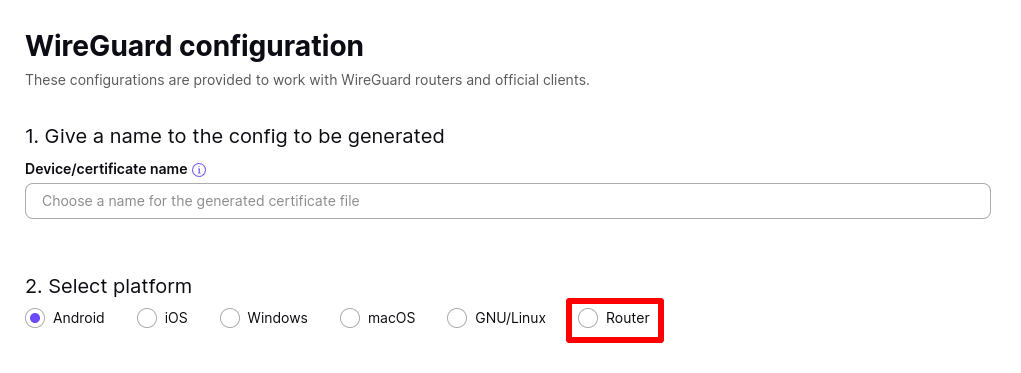
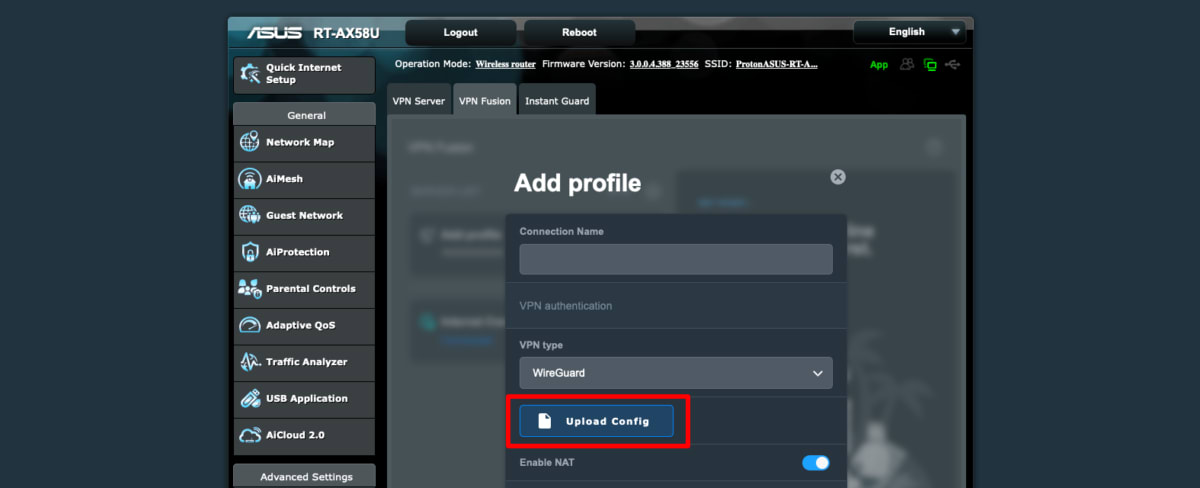
4. Palatkaa Asus-reitittimenne ylläpitosivulle ja täyttäkää seuraavat tiedot:
- Yhteyden nimi: Tämä voi olla mitä tahansa (esimerkiksi ProtonVPN).
- VPN-tyyppi: WireGuard
Jättäkää muut kentät tyhjiksi ja napsauttakaa Tuo määritystiedosto -painiketta. Etsikää järjestelmänne tiedostonhallinnan avulla vaiheessa 3 lataamanne WireGuard-määritystiedosto.
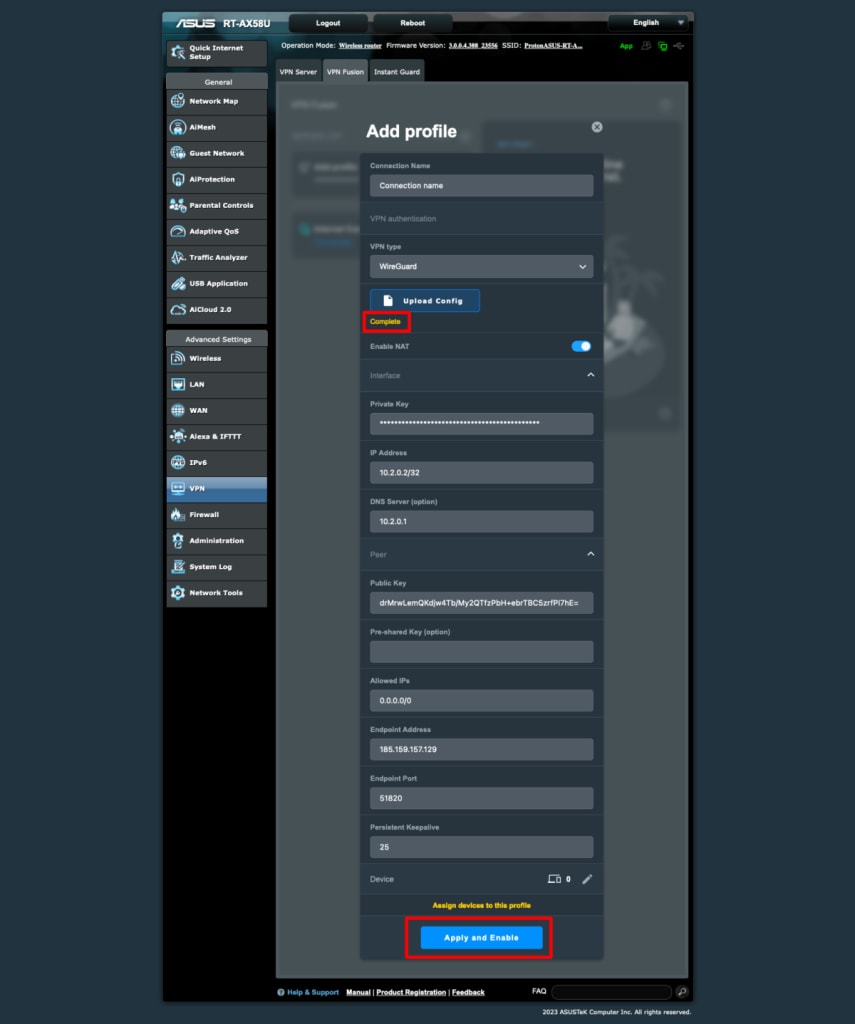
Kun tämä on tehty, muut tämän sivun kentät täyttyvät automaattisesti ja näette Valmis-ilmoituksen.
Kytkekää Käytä kaikkiin laitteisiin -kytkin päälle (Asus RT-AXxxx -käyttöliittymän uudemmissa versioissa. Ei näy kuvankaappauksissa.
Napsauttakaa Käytä ja ota käyttöön viimeistelläksenne asennuksen reitittimellänne.
Miten Proton VPN:ään yhdistetään
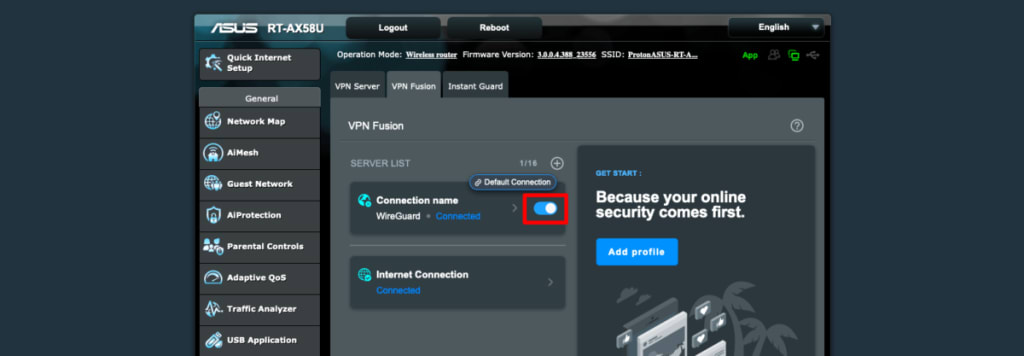
VPN-yhteys muodostetaan, kun määritätte yhteyden ensimmäistä kertaa ja napsautatte Käytä ja ota käyttöön.
Jos haluatte yhdistää myöhemmin, siirtykää välilehdelle Lisäasetukset → VPN → VPN Fusion ja kytkekää uuden yhteytenne vieressä oleva kytkin päälle.
Varmistaaksenne, että AsusWRT-reitittimen VPN-asennus on valmis ja yhteys toimii oikein, käykää selaimella maksuttomassa ja suojatussa IP-skannerissamme.

Katkaistaksenne AsusWRT:n VPN-yhteyden siirtykää VPN Fusion -sivulle ja kytkekää kytkin pois päältä.