


Cum să vă configurați routerul AsusWRT pentru Proton VPN utilizând WireGuard
- Lectură
- 2 min
- Categorie
- Routere
În acest articol, vă arătăm cum să vă configurați routerul AsusWRT RT-AXxxx pentru a vă conecta la Proton VPN(fereastră nouă) utilizând protocolul VPN WireGuard®.
Vă rugăm să rețineți că routerele AsusWRT RT-ACxxx și unele modele de routere AsusWRT RT-AXxxx nu acceptă WireGuard. În acest caz, vă puteți configura routerul utilizând OpenVPN.
- Aflați cum să vă configurați routerul AsusWRT pentru Proton VPN utilizând OpenVPN
- Aflați mai multe despre OpenVPN vs. WireGuard
Dacă întâmpinați probleme, vă rugăm să contactați echipa noastră de asistență.
Vă rugăm să rețineți că transmisia în flux este disponibilă numai cu planurile Proton VPN cu plată.
Cum se configurează WireGuard pe routerele AsusWRT RT-AXxxx
1. Deschideți panoul de administrare al routerului Asus introducând adresa IP locală în bara de adrese (URL) a browserului. Implicit, adresa este 192.168.50.1, dar este posibil să o fi schimbat atunci când ați configurat routerul.
Dacă nu cunoașteți adresa IP a routerului dvs., vă puteți conecta utilizând URL-ul: router.asus.com(fereastră nouă) (cu condiția să nu fiți conectat la un VPN pe dispozitivul de pe care configurați AsusWRT). Conectați-vă utilizând contul de router Asus.

2. Accesați Setări avansate → VPN → fila VPN Fusion → Adăugare profil.

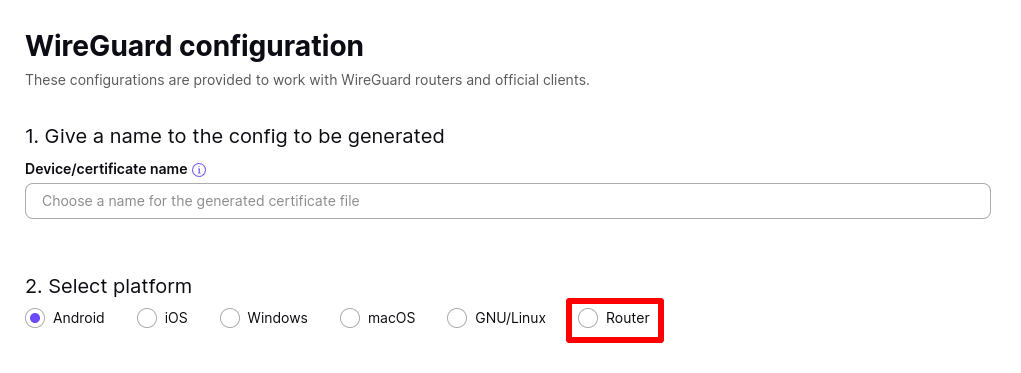
3. Descărcați fișierul sau fișierele de configurare WireGuard dorite, selectând Router ca platformă.
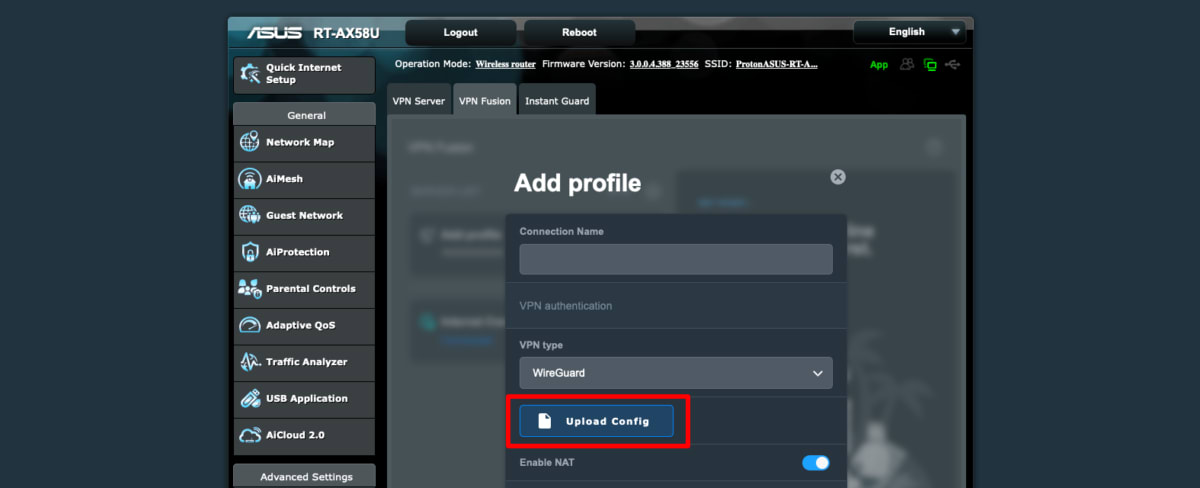
4. Înapoi pe pagina de administrator a routerului dvs. Asus, completați următoarele detalii:
- Nume conexiune: Poate fi orice doriți (de exemplu, ProtonVPN).
- Tip VPN: WireGuard
Lăsați celelalte câmpuri goale și faceți clic pe butonul Importare fișier de configurare . Utilizați managerul de fișiere al sistemului dvs. pentru a localiza fișierul de configurare WireGuard pe care l-ați descărcat la pasul 3.
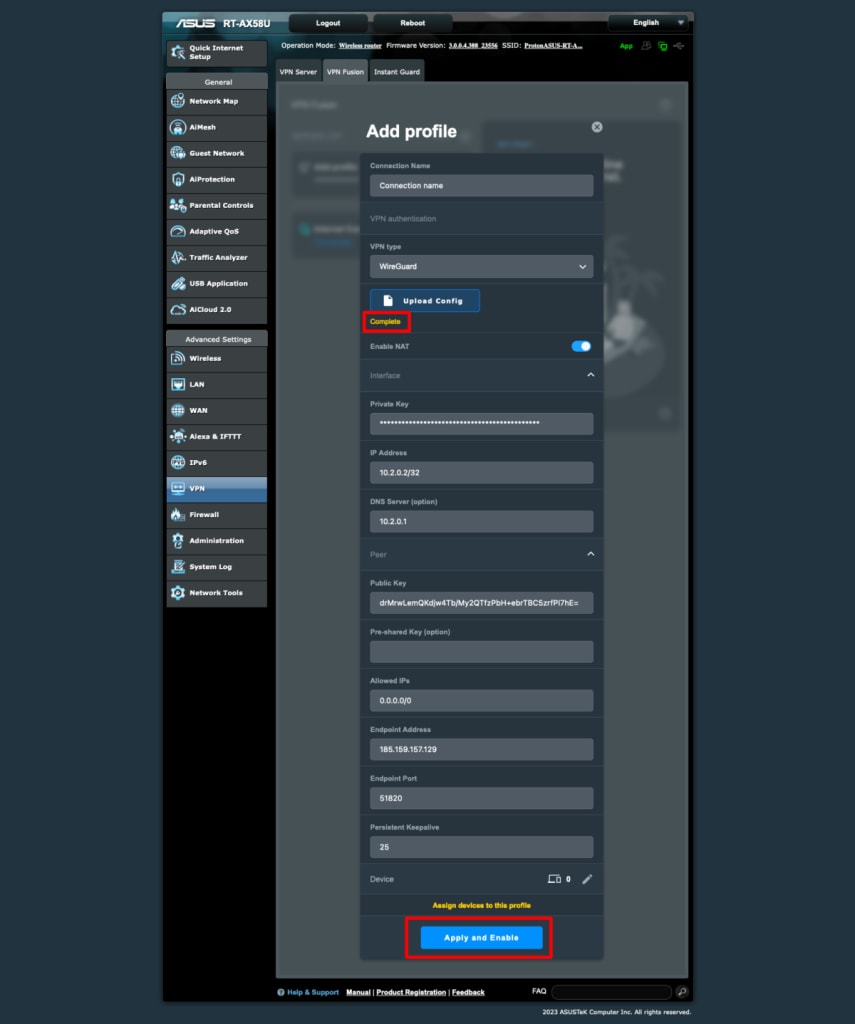
După ce ați finalizat acest pas, celelalte câmpuri de pe această pagină se vor completa automat și veți vedea o notificare Finalizat.
Comutați comutatorul Aplicare pe toate dispozitivele pe on (pe versiunile mai noi ale interfeței Asus RT-AXxxx. Nu este afișat în capturile de ecran.
Faceți clic pe Aplicare și activare pentru a finaliza configurarea pe routerul dvs.
Cum vă conectați la Proton VPN
O conexiune VPN va fi stabilită atunci când configurați conexiunea pentru prima dată și faceți clic pe Aplicare și activare.
Pentru a vă conecta ulterior, accesați fila Setări avansate → VPN → VPN Fusion și comutați pe poziția pornit comutatorul de lângă noua dvs. conexiune.
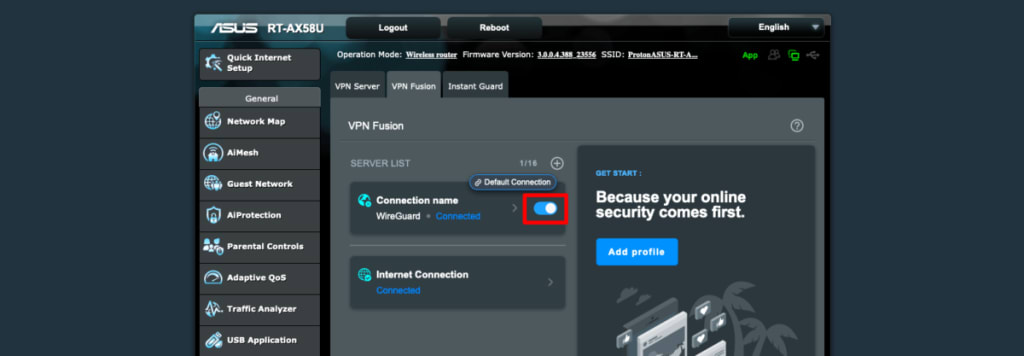
Pentru a confirma că configurarea VPN a routerului AsusWRT este finalizată și conexiunea funcționează corect, accesați scanerul nostru IP securizat și gratuit într-un browser.

Pentru a deconecta conexiunea VPN AsusWRT, accesați pagina VPN Fusion și comutați comutatorul pe oprit.