


WireGuard를 사용하여 Proton VPN용 AsusWRT 라우터를 설정하는 방법
- 읽기
- 0분
- 카테고리
- 라우터
본 문서에서는 WireGuard® VPN 프로토콜을 사용하여 Proton VPN(새 창)에 연결하도록 귀하의 AsusWRT RT-AXxxx 라우터를 설정하는 방법을 보여 드립니다.
AsusWRT RT-ACxxx 라우터 및 일부 AsusWRT RT-AXxxx 라우터 모델은 WireGuard를 지원하지 않으므로 주의하시기 바랍니다. 이 경우 OpenVPN을 사용하여 라우터를 구성할 수 있습니다.
문제가 발생할 경우 지원 팀에 문의해 주시기 바랍니다.
스트리밍 서비스는 유료 Proton VPN 요금제에서만 이용할 수 있습니다.
AsusWRT RT-AXxxx 라우터에서 WireGuard를 설정하는 방법
1. 브라우저의 URL 표시줄에 로컬 IP 주소를 입력하여 Asus 라우터의 관리자 패널을 엽니다. 기본 주소는 192.168.50.1이지만, 라우터를 설정할 때 변경했을 수 있습니다.
귀하의 라우터 IP 주소를 모르시는 경우, URL router.asus.com(새 창)을 통해 로그인할 수 있습니다(AsusWRT를 구성하는 기기에서 VPN에 연결되어 있지 않아야 함). Asus 라우터 계정을 사용하여 로그인하십시오.

2. 고급 설정 → VPN → VPN Fusion 탭 → 프로필 추가로 이동합니다.

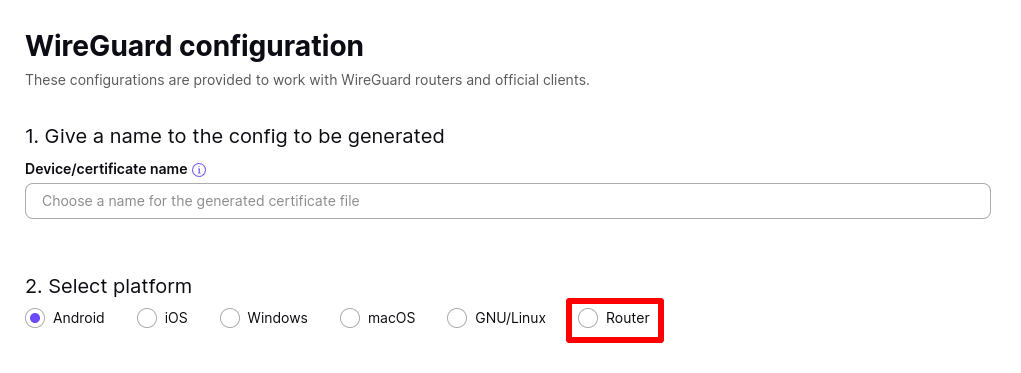
3. 원하시는 WireGuard 설정 파일을 다운로드하시고, 플랫폼으로 라우터를 선택하십시오.
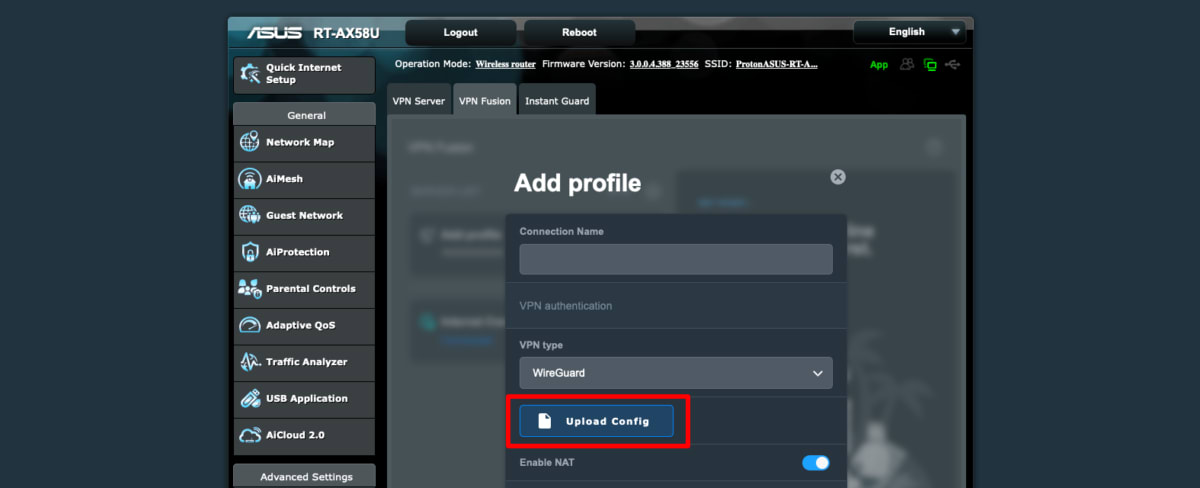
4. Asus 라우터의 관리자 페이지로 돌아가서 다음 세부사항을 입력하십시오:
- 연결 이름: 원하는 내용을 자유롭게 입력할 수 있습니다(예: ProtonVPN).
- VPN 유형: WireGuard
다른 필드는 비워 두고 설정 파일 불러오기 버튼을 클릭하십시오. 시스템의 파일 관리자를 사용하여 3단계에서 다운로드한 WireGuard 설정 파일을 찾으십시오.
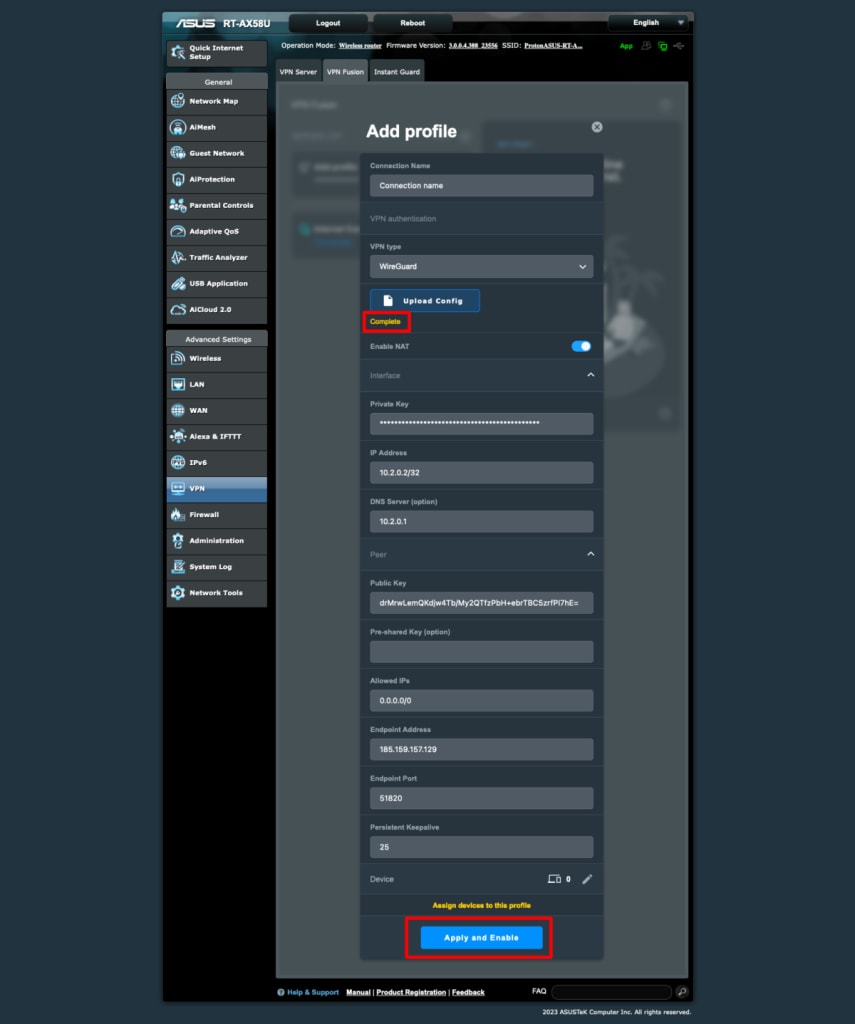
이 작업이 완료되면 이 페이지의 다른 필드가 자동 완성되며, 완료 알림이 표시됩니다.
모든 기기에 적용 스위치를 켬으로 토글하십시오 (최신 버전의 Asus RT-AXxxx 인터페이스에 해당하며, 스크린샷에는 표시되지 않음.
라우터에서 설정을 완료하려면 적용 및 활성화를 클릭하십시오.
Proton VPN 연결 방법
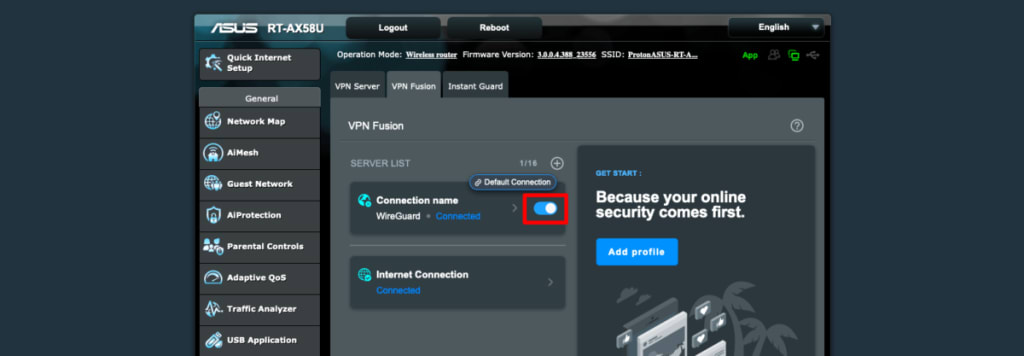
처음 연결을 설정하고 적용 및 활성화를 클릭하면 VPN 연결이 수립됩니다.
나중에 연결하려면 고급 설정 → VPN → VPN Fusion 탭으로 이동하여 새 연결 옆의 스위치를 켬으로 전환하세요.
AsusWRT 라우터 VPN 설정이 완료되고 연결이 올바르게 작동하는지 확인하려면 브라우저에서 저희의 무료 보안 IP 스캐너를 방문하세요.

AsusWRT VPN 연결을 해제하려면 VPN Fusion 페이지를 방문하여 스위치를 끔으로 전환하세요.