


Как настроить маршрутизатор AsusWRT для Proton VPN с помощью WireGuard
- Чтение
- 0 мин.
- Категория
- Маршрутизаторы
В этой статье мы покажем вам, как настроить маршрутизатор AsusWRT RT-AXxxx для подключения к Proton VPN(новое окно) с помощью VPN-протокола WireGuard®.
Обратите внимание, что маршрутизаторы AsusWRT RT-ACxxx и некоторые модели маршрутизаторов AsusWRT RT-AXxxx не поддерживают WireGuard. В этом случае вы можете настроить свой маршрутизатор с помощью OpenVPN.
- Узнайте, как настроить маршрутизатор AsusWRT для Proton VPN с помощью OpenVPN
- Узнайте о сравнении OpenVPN и WireGuard
Если у вас возникнут какие-либо проблемы, пожалуйста, обратитесь в нашу службу поддержки.
Обратите внимание, что стриминг доступен только на платных тарифах Proton VPN.
Как настроить WireGuard на маршрутизаторах AsusWRT RT-AXxxx
1. Откройте панель администратора вашего маршрутизатора Asus, введя его локальный IP-адрес в адресную строку браузера. По умолчанию используется адрес 192.168.50.1, но вы могли изменить его при настройке маршрутизатора.
Если вы не знаете IP-адрес своего маршрутизатора, вы можете войти в систему по URL-адресу: router.asus.com(новое окно) (при условии, что вы не подключены к VPN на устройстве, с которого настраиваете AsusWRT). Войдите в систему, используя свой аккаунт маршрутизатора Asus.

2. Перейдите в раздел Расширенные настройки → VPN → вкладка VPN Fusion → Добавить профиль.

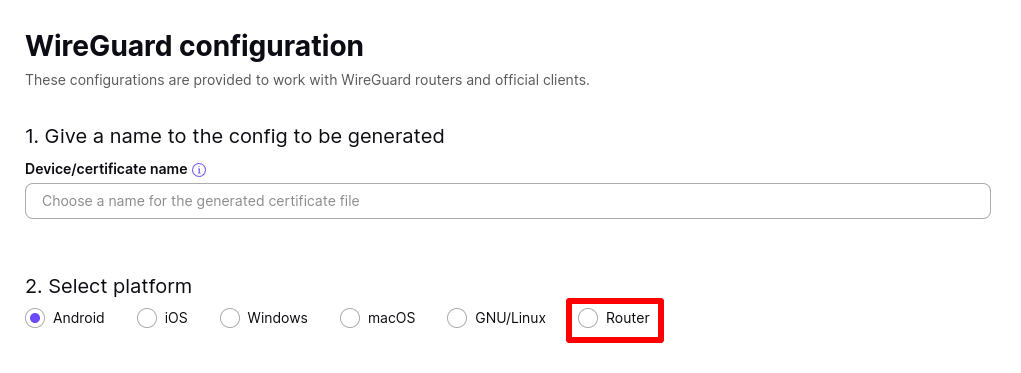
3. Скачайте нужные файлы конфигурации WireGuard, выбрав Router в качестве платформы.
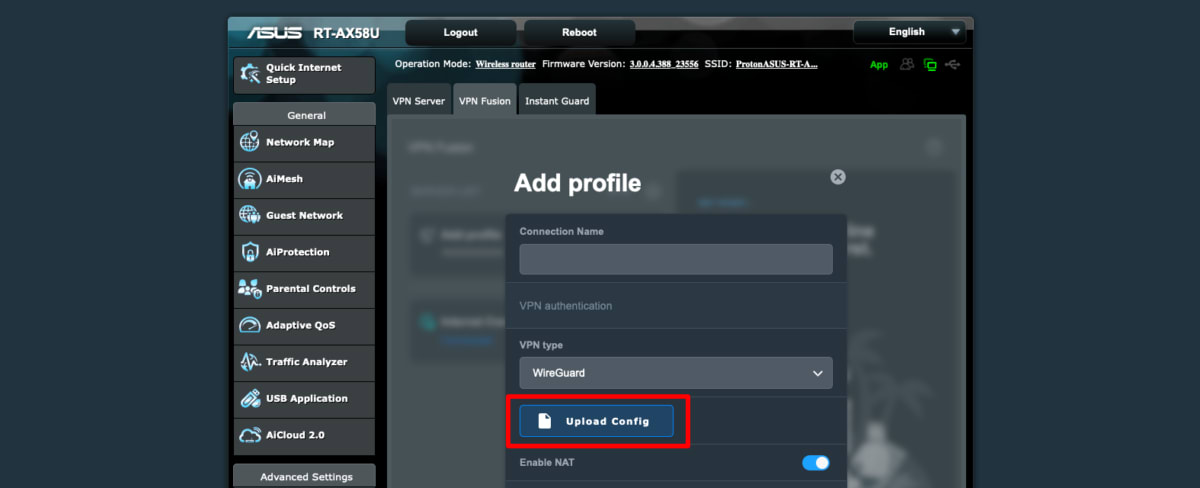
4. Вернувшись на страницу администратора вашего маршрутизатора Asus, укажите следующие данные:
- Имя подключения: здесь может быть любое название по вашему желанию (например, ProtonVPN).
- Тип VPN: WireGuard
Оставьте остальные поля пустыми и нажмите кнопку Import config file (Импортировать файл конфигурации). Используйте файловый менеджер вашей системы, чтобы найти файл конфигурации WireGuard, скачанный на шаге 3.
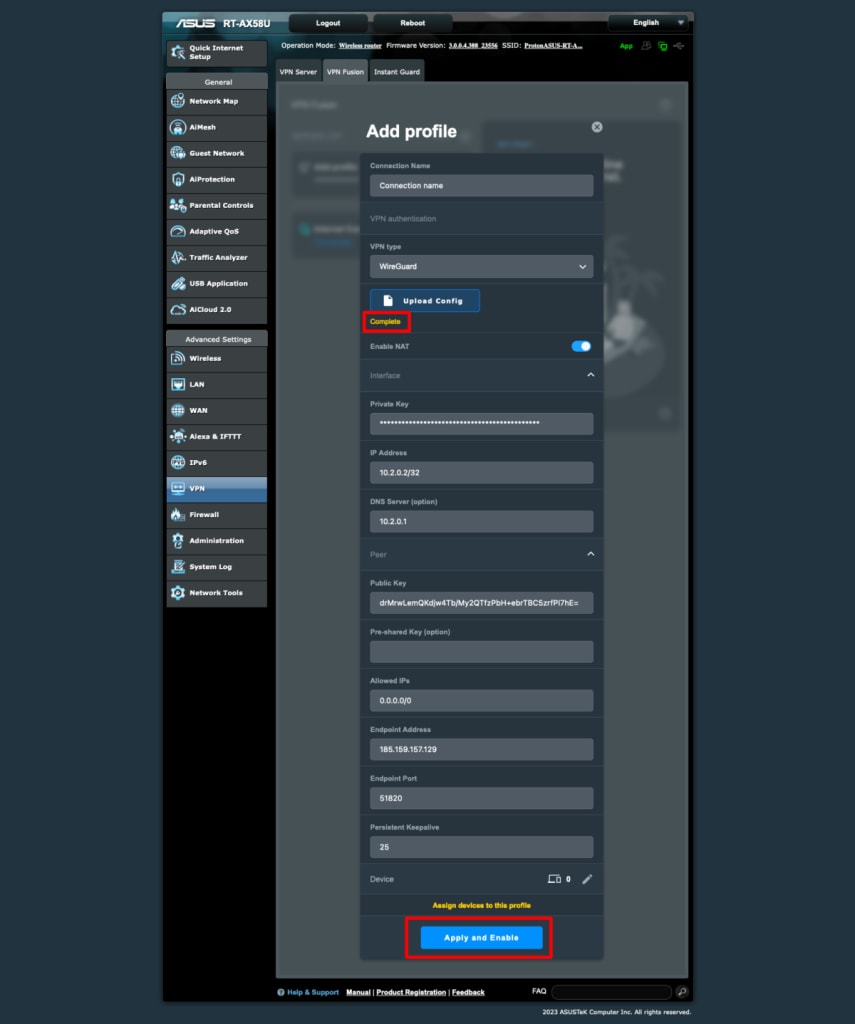
После этого остальные поля на этой странице будут заполнены автоматически, и вы увидите уведомление Complete (Готово).
Установите переключатель Apply to all devices (Применить ко всем устройствам) в положение on (вкл.) (в новых версиях интерфейса Asus RT-AXxxx. Не показано на снимках экрана.
Нажмите кнопку Apply and Enable (Применить и включить), чтобы завершить настройку маршрутизатора.
Как подключиться к Proton VPN
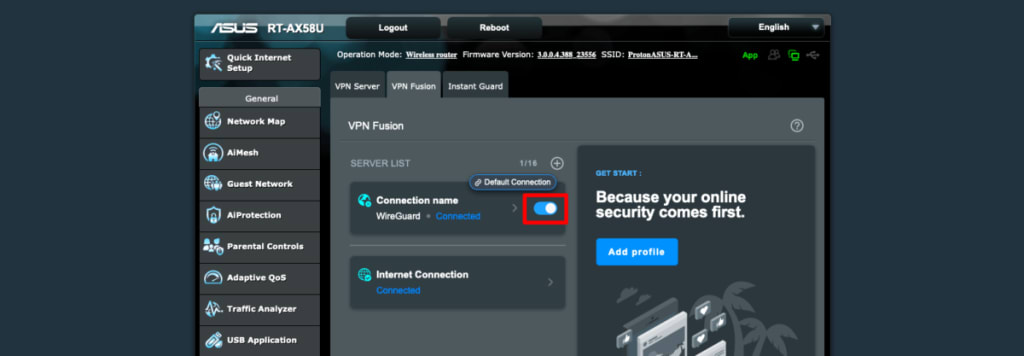
VPN-подключение будет установлено, когда вы впервые настроите его и нажмете Apply and Enable (Применить и включить).
Чтобы подключиться позже, перейдите на вкладку Расширенные настройки → VPN → VPN Fusion и переведите переключатель рядом с вашим новым подключением в положение on.
Чтобы подтвердить, что настройка VPN на маршрутизаторе AsusWRT завершена и подключение работает правильно, откройте наш бесплатный безопасный IP-сканер в браузере.

Чтобы отключить VPN-подключение AsusWRT, перейдите на страницу VPN Fusion и переведите переключатель в положение off.