


WireGuard kullanarak Proton VPN için AsusWRT yönlendiricinizi nasıl ayarlayacağınız
- Okuma süresi
- 2 dakikalık
- Kategori
- Yönlendiriciler
Bu makalede, AsusWRT RT-AXxxx yönlendiricinizi WireGuard® VPN iletişim kuralını kullanarak Proton VPN(yeni pencere) ile bağlantı kuracak şekilde nasıl ayarlayacağınızı gösteriyoruz.
Lütfen AsusWRT RT-ACxxx yönlendiricilerinin ve bazı AsusWRT RT-AXxxx yönlendirici modellerinin WireGuard’ı desteklemediğini unutmayın. Bu durumda yönlendiricinizi OpenVPN kullanarak yapılandırabilirsiniz.
- AsusWRT yönlendiricinizi OpenVPN kullanarak Proton VPN için nasıl ayarlayacağınızı öğrenin
- OpenVPN ve WireGuard karşılaştırması hakkında bilgi edinin
Herhangi bir sorunla karşılaşırsanız lütfen Destek ekibimizle iletişime geçin.
Lütfen yayın akışı izlemenin yalnızca ücretli Proton VPN tarifeleri ile kullanılabildiğini unutmayın.
AsusWRT RT-AXxxx yönlendiricilerinde WireGuard’ı ayarlama
1. Tarayıcınızın URL çubuğuna yerel IP adresini yazarak Asus yönlendiricinizin yönetici panelini açın. Varsayılan olarak adres 192.168.50.1‘dir ancak yönlendiricinizi ayarlarken bunu değiştirmiş olabilirsiniz.
Yönlendiricinizin IP adresini bilmiyorsanız, router.asus.com(yeni pencere) URL’sini kullanarak oturum açabilirsiniz (AsusWRT yapılandırmasını yaptığınız aygıtta bir VPN’e bağlı olmadığınız sürece). Asus yönlendirici hesabınızı kullanarak oturum açın.

2. Gelişmiş Ayarlar → VPN → VPN Fusion sekmesine gidin → Profil ekle seçeneğine tıklayın.

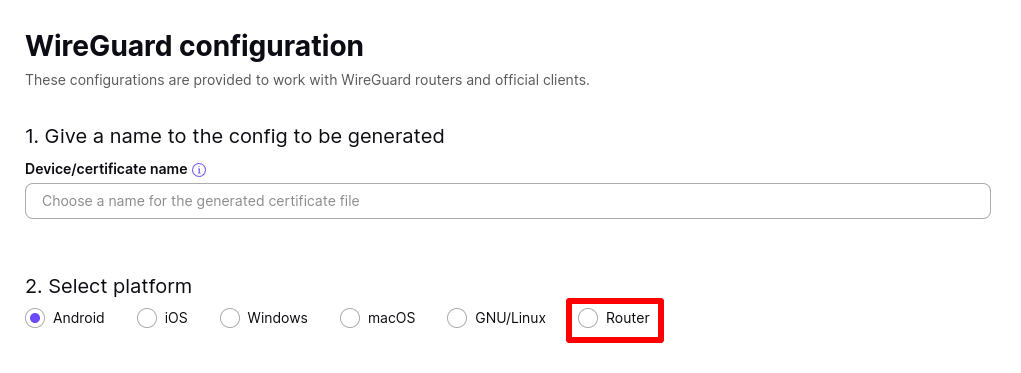
3. İstediğiniz WireGuard yapılandırma dosyasını veya dosyalarını indirin; bunu yaparken platform için Router seçeneğini belirleyin.
4. Tekrar Asus yönlendiricinizin yönetici sayfasına dönerek aşağıdaki ayrıntıları doldurun:
- Bağlantı Adı: İstediğiniz herhangi bir şey olabilir (örneğin, ProtonVPN).
- VPN türü: WireGuard
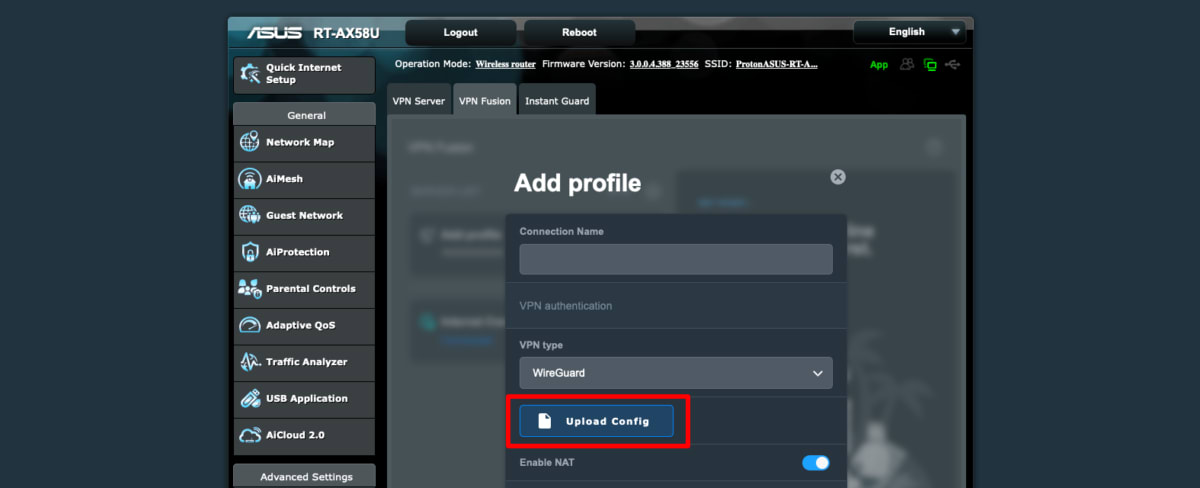
Diğer alanları boş bırakın ve Yapılandırma dosyasını içe aktar düğmesine tıklayın. 3. adımda indirdiğiniz WireGuard yapılandırma dosyasını bulmak için sisteminizin dosya yöneticisini kullanın.
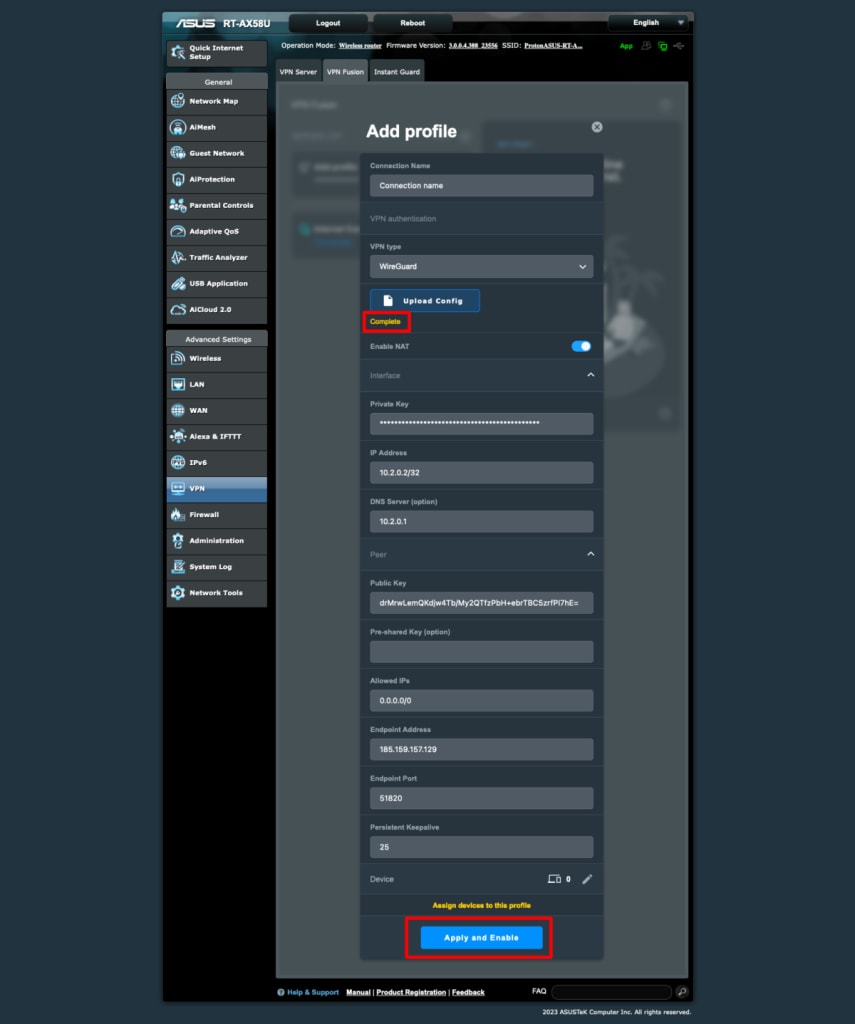
Bu işlem tamamlandığında, bu sayfadaki diğer alanlar otomatik olarak doldurulacak ve bir Tamamlandı bildirimi göreceksiniz.
Tüm aygıtlara uygula anahtarını açık konuma getirin (Asus RT-AXxxx arayüzünün daha yeni sürümlerinde. Ekran görüntülerinde gösterilmemiştir.
Yönlendiricinizdeki kurulumu tamamlamak için Uygula ve Kullanıma Al seçeneğine tıklayın.
Proton VPN’e nasıl bağlanılır
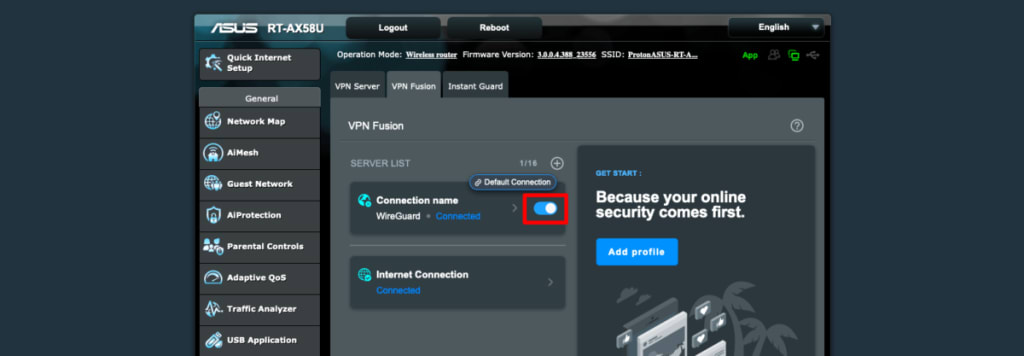
Bağlantıyı ilk kez ayarlayıp Uygula ve Kullanıma Al seçeneğine tıkladığınızda bir VPN bağlantısı kurulacaktır.
Daha sonraki bir zamanda bağlantı kurmak için Gelişmiş ayarlar → VPN → VPN Fusion sekmesine gidin ve yeni bağlantınızın yanındaki anahtarı açık konumuna getirin.
AsusWRT yönlendirici VPN kurulumunun tamamlandığını ve bağlantının düzgün çalıştığını onaylamak için bir tarayıcıda ücretsiz güvenli IP tarayıcımızı ziyaret edin.

AsusWRT VPN bağlantısını kesmek için VPN Fusion sayfasını ziyaret edin ve anahtarı kapalı konumuna getirin.