


So richtest du deinen AsusWRT-Router für Proton VPN mit WireGuard ein
- Lesen
- 2 Min.
- Kategorie
- Router
In diesem Artikel zeigen wir dir, wie du deinen AsusWRT RT-AXxxx-Router einrichtest, um dich über das WireGuard®-VPN-Protokoll mit Proton VPN(neues Fenster) zu verbinden.
Bitte beachte, dass AsusWRT RT-ACxxx-Router und einige AsusWRT RT-AXxxx-Router-Modelle WireGuard nicht unterstützen. In diesem Fall kannst du deinen Router mit OpenVPN konfigurieren.
- Erfahre, wie du deinen AsusWRT-Router für Proton VPN mit OpenVPN einrichtest
- Erfahre mehr über OpenVPN vs. WireGuard
Wenn du auf Probleme stößt, kontaktiere bitte unser Support-Team.
Bitte beachte, dass Streaming nur mit kostenpflichtigen Proton VPN-Abonnements verfügbar ist.
So richtest du WireGuard auf AsusWRT RT-AXxxx-Routern ein
1. Öffne die Admin-Konsole deines Asus-Routers, indem du dessen lokale IP-Adresse in die Adresszeile deines Browsers eingibst. Standardmäßig lautet die Adresse 192.168.50.1, aber du hast sie möglicherweise bei der Einrichtung deines Routers geändert.
Wenn du die IP-Adresse deines Routers nicht kennst, kannst du dich über die URL router.asus.com(neues Fenster) anmelden (solange du auf dem Gerät, von dem aus du AsusWRT konfigurierst, nicht mit einem VPN verbunden bist). Melde dich mit deinem Asus-Router-Konto an.

2. Gehe zu Erweiterte Einstellungen → VPN → Tab VPN Fusion → Profil hinzufügen.

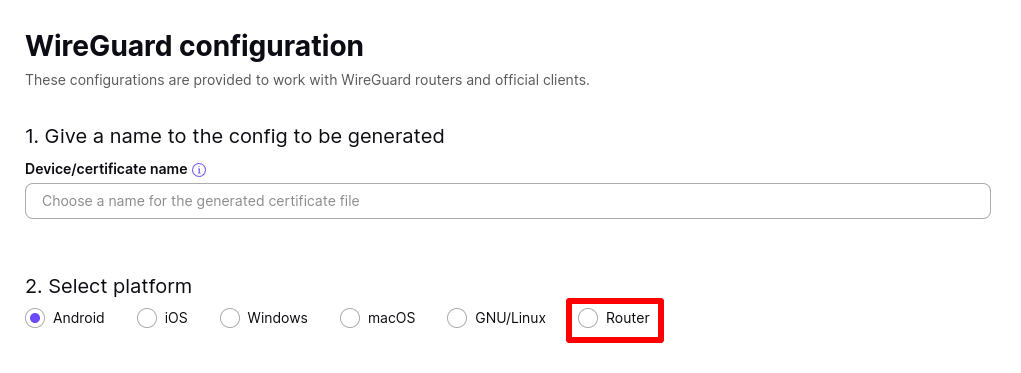
3. Lade die gewünschte(n) WireGuard-Konfigurationsdatei(en) herunter, wobei du Router als Plattform auswählst.
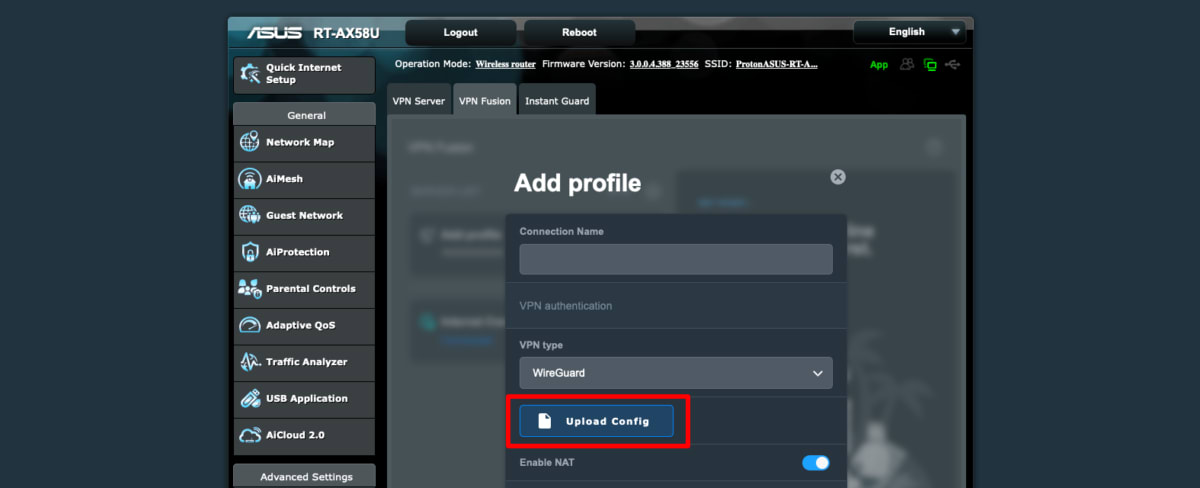
4. Trage auf der Administratorseite deines Asus-Routers die folgenden Details ein:
- Verbindungsname: Hier kannst du einen beliebigen Namen eingeben (zum Beispiel ProtonVPN).
- VPN-Typ: WireGuard
Lass die anderen Felder leer und klicke auf die Konfigurationsdatei importieren -Schaltfläche. Verwende den Dateimanager deines Systems, um die in Schritt 3 heruntergeladene WireGuard-Konfigurationsdatei zu finden.
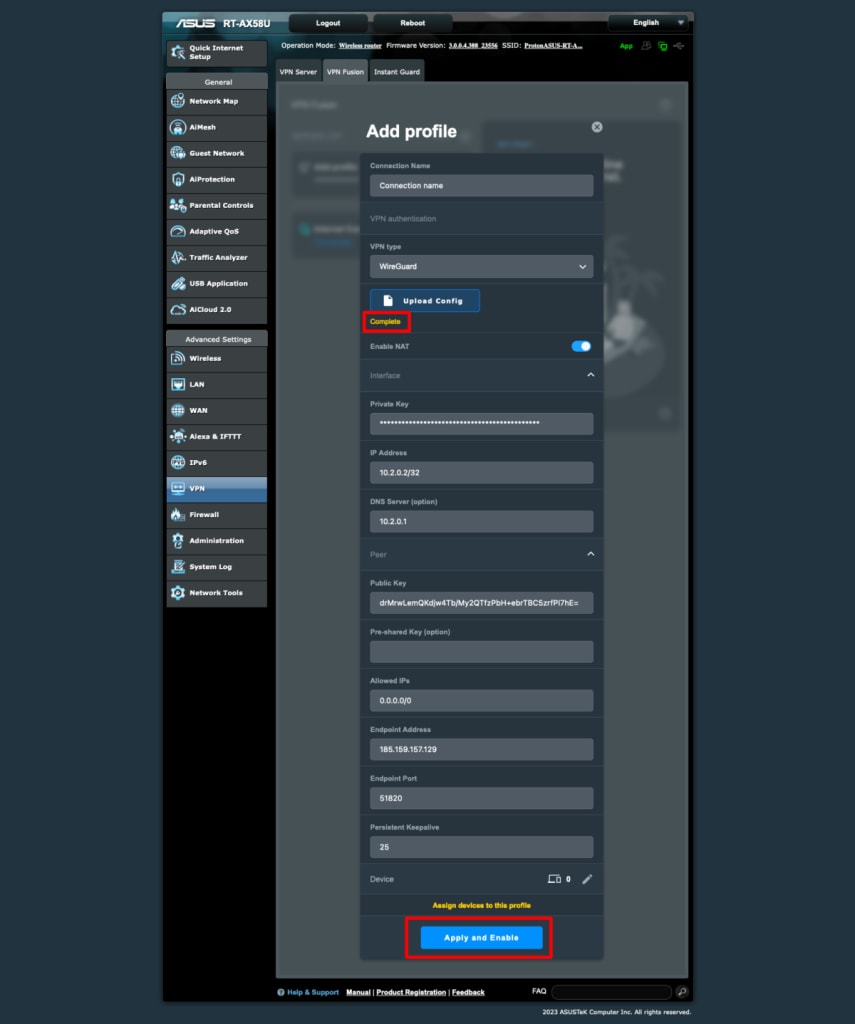
Sobald dies erledigt ist, werden die anderen Felder auf dieser Seite automatisch ausgefüllt und du siehst eine Abgeschlossen-Benachrichtigung.
Stelle den Schalter Auf alle Geräte anwenden auf Ein (bei neueren Versionen der Asus RT-AXxxx-Benutzeroberfläche. Nicht in den Screenshots dargestellt.
Klicke auf Anwenden und aktivieren, um die Einrichtung auf deinem Router abzuschließen.
So verbindest du dich mit Proton VPN
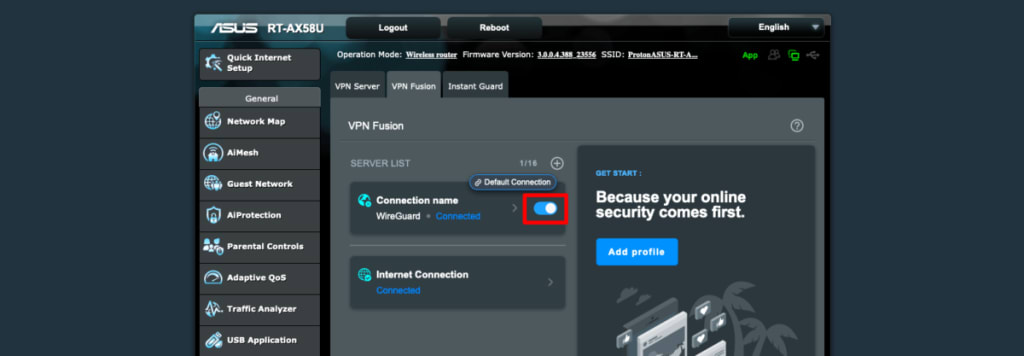
Eine VPN-Verbindung wird hergestellt, wenn du die Verbindung zum ersten Mal einrichtest und auf Anwenden und aktivieren klickst.
Um dich zu einem späteren Zeitpunkt zu verbinden, gehe zum Tab Erweiterte Einstellungen → VPN → VPN Fusion und schalte den Schalter neben deiner neuen Verbindung auf Ein.
Um zu bestätigen, dass die VPN-Einrichtung des AsusWRT-Routers abgeschlossen ist und die Verbindung ordnungsgemäß funktioniert, besuche unseren kostenlosen, sicheren IP-Scanner in einem Browser.

Um die AsusWRT-VPN-Verbindung zu trennen, rufe die VPN-Fusion-Seite auf und schalte den Schalter auf Aus.