


Sådan konfigurerer De Deres AsusWRT-router til Proton VPN ved hjælp af WireGuard
- Læsetid
- 2 min
- Kategori
- Routere
I denne artikel viser vi Dem, hvordan De konfigurerer Deres AsusWRT RT-AXxxx-router til at oprette forbindelse til Proton VPN(nyt vindue) ved hjælp af WireGuard® VPN-protokollen.
Bemærk venligst, at AsusWRT RT-ACxxx-routere og visse AsusWRT RT-AXxxx-routermodeller ikke understøtter WireGuard. I dette tilfælde kan De konfigurere Deres router ved hjælp af OpenVPN.
- Få mere at vide om, hvordan De konfigurerer Deres AsusWRT-router til Proton VPN ved hjælp af OpenVPN
- Få mere at vide om OpenVPN vs. WireGuard
Hvis De oplever problemer, bedes De kontakte vores supportteam.
Bemærk venligst, at streaming kun er tilgængeligt med betalte Proton VPN-abonnementer.
Sådan konfigurerer De WireGuard på AsusWRT RT-AXxxx-routere
1. Åbn Deres Asus-routers adminpanel ved at indtaste dens lokale IP-adresse i Deres browsers URL-linje. Som standard er adressen 192.168.50.1, men De har muligvis ændret den, da De konfigurerede Deres router.
Hvis De ikke kender Deres routers IP-adresse, kan De logge ind ved hjælp af URL-adressen: router.asus.com(nyt vindue) (så længe De ikke er forbundet til en VPN på den enhed, De konfigurerer AsusWRT fra). Log ind med Deres Asus-routerkonto.

2. Gå til Avancerede indstillinger → VPN → fanen VPN Fusion → Tilføj profil.

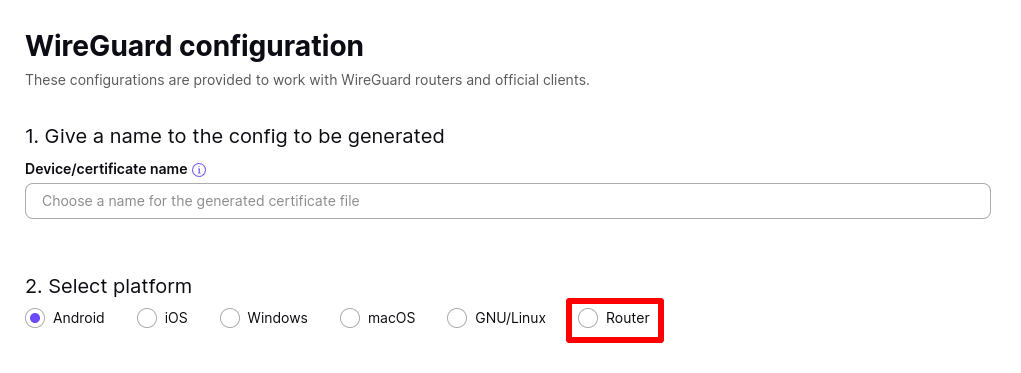
3. Download den eller de ønskede WireGuard-konfigurationsfiler, og vælg Router som platform.
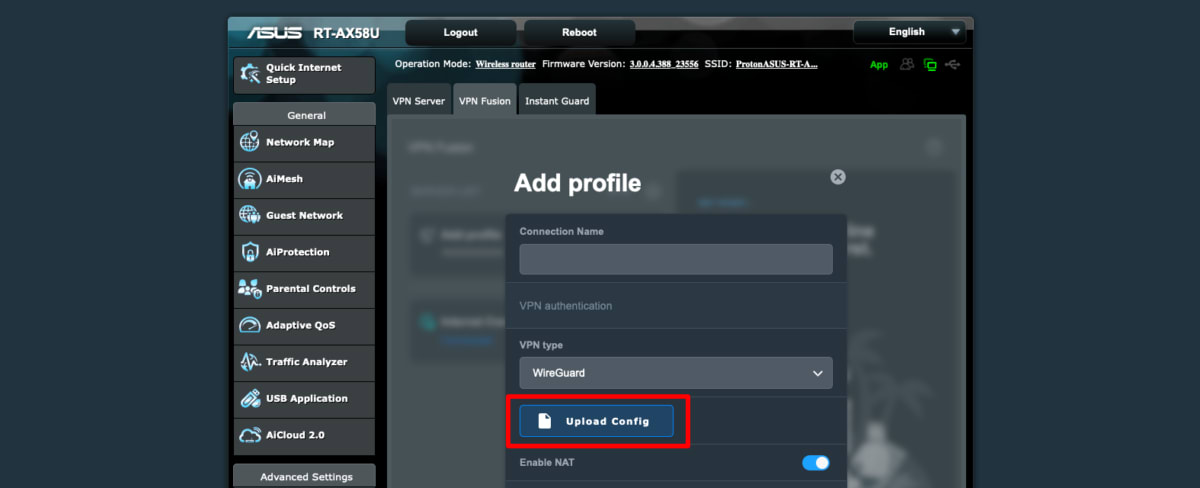
4. Tilbage på Deres Asus-routers admin-side skal De udfylde følgende detaljer:
- Forbindelsesnavn: Dette kan være hvad som helst, De ønsker (for eksempel ProtonVPN).
- VPN-type: WireGuard
Lad de øvrige felter være tomme, og klik på knappen Importér konfigurationsfil . Brug Deres systems filstyring til at finde den WireGuard-konfigurationsfil, De downloadede i trin 3.
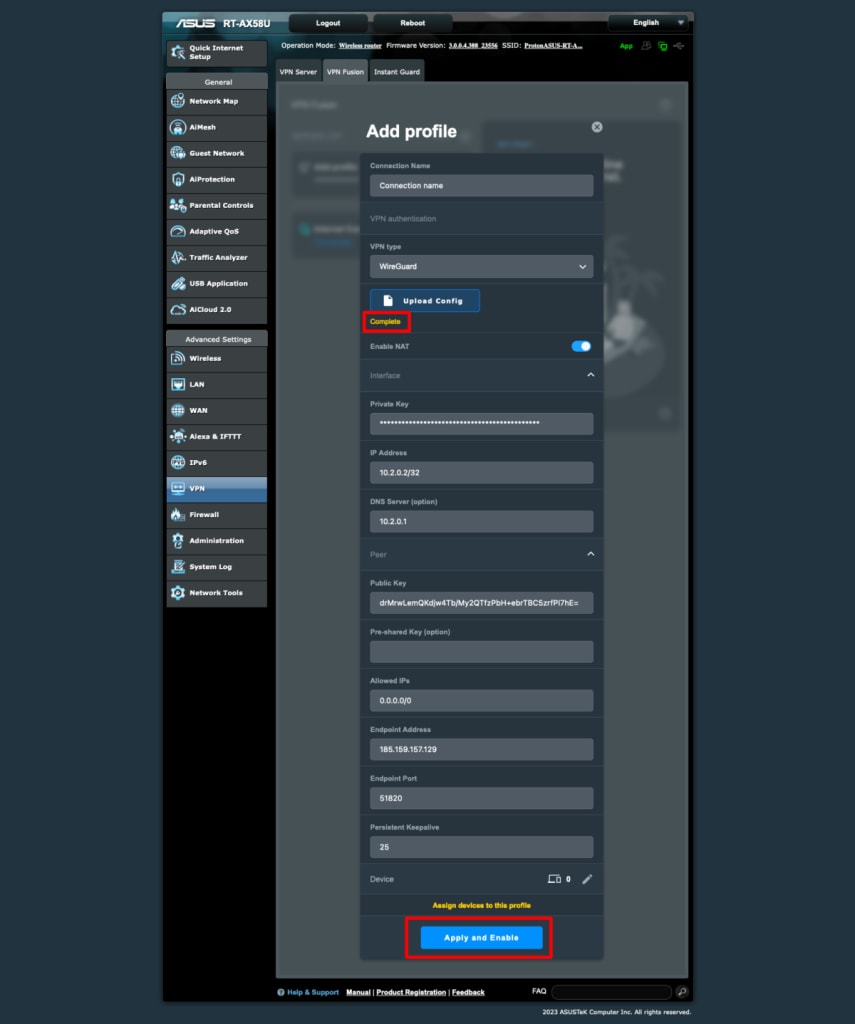
Når dette er gjort, vil de andre felter på denne side blive autofyldt, og De vil se en Udført-notifikation.
Slå kontakten Anvend på alle enheder til (på nyere versioner af Asus RT-AXxxx-grænsefladen. Vises ikke på skærmfotos.
Klik på Anvend og aktivér for at fuldføre konfigurationen på Deres router.
Sådan opretter De forbindelse til Proton VPN
Der vil blive oprettet en VPN-forbindelse, når De konfigurerer forbindelsen første gang og klikker på Anvend og aktivér.
For at forbinde på et senere tidspunkt skal De gå til fanen Avancerede indstillinger → VPN → VPN Fusion og slå kontakten ud for Deres nye forbindelse til.
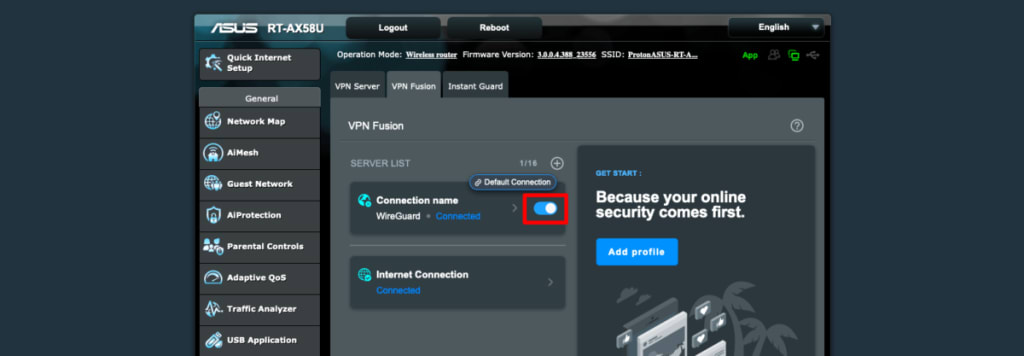
For at bekræfte, at konfigurationen af AsusWRT-routerens VPN er fuldført, og at forbindelsen fungerer korrekt, skal De besøge vores gratis, sikre IP-scanner i en browser.

For at afbryde AsusWRT VPN-forbindelsen skal De besøge VPN Fusion-siden og slå kontakten fra.