


Come configurare il tuo router AsusWRT per Proton VPN utilizzando WireGuard
- Lettura
- 2 minuti
- Categoria
- Router
In questo articolo ti mostriamo come configurare il tuo router AsusWRT RT-AXxxx per connetterti a Proton VPN(nuova finestra) usando il protocollo VPN WireGuard®.
Tieni presente che i router AsusWRT RT-ACxxx e alcuni modelli di router AsusWRT RT-AXxxx non supportano WireGuard. In questo caso, puoi configurare il tuo router usando OpenVPN.
- Scopri come configurare il tuo router AsusWRT per Proton VPN usando OpenVPN
- Scopri di più su OpenVPN vs. WireGuard
Se riscontri problemi, contatta il nostro team di supporto.
Tieni presente che lo streaming è disponibile solo con i piani Proton VPN a pagamento.
Come configurare WireGuard sui router AsusWRT RT-AXxxx
1. Apri il pannello di amministrazione del tuo router Asus digitando il suo indirizzo IP locale nella barra degli URL del browser. Per impostazione predefinita, l’indirizzo è 192.168.50.1, ma potresti averlo modificato quando hai configurato il router.
Se non conosci l’indirizzo IP del tuo router, puoi accedere utilizzando l’URL: router.asus.com(nuova finestra) (a condizione che tu non sia connesso a una VPN sul dispositivo da cui stai configurando AsusWRT). Accedi con l’account del tuo router Asus.

2. Vai su Impostazioni avanzate → VPN → scheda VPN Fusion → Aggiungi profilo.

3. Scarica i file di configurazione di WireGuard che desideri, selezionando Router come piattaforma.
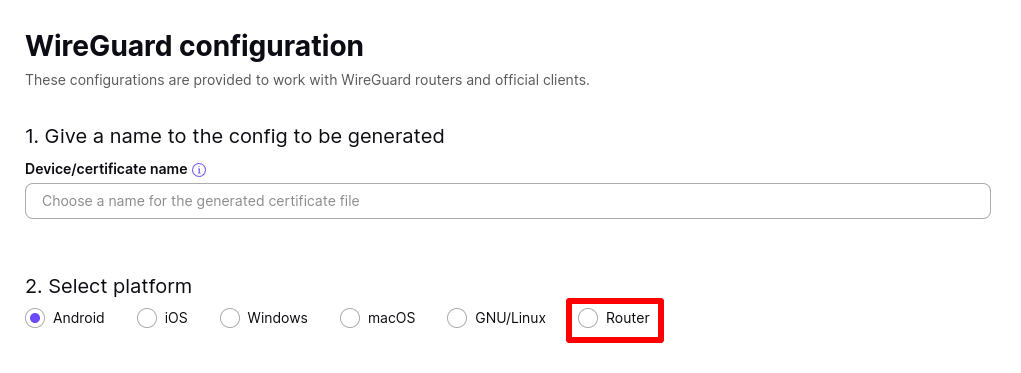
4. Di nuovo sulla pagina di amministrazione del tuo router Asus, inserisci i seguenti dettagli:
- Nome connessione: puoi inserire ciò che desideri (ad esempio, ProtonVPN).
- Tipo di VPN: WireGuard
Lascia vuoti gli altri campi e fai clic sul pulsante Importa file di configurazione . Usa il gestore dei file del tuo sistema per individuare il file di configurazione di WireGuard che hai scaricato al passaggio 3.
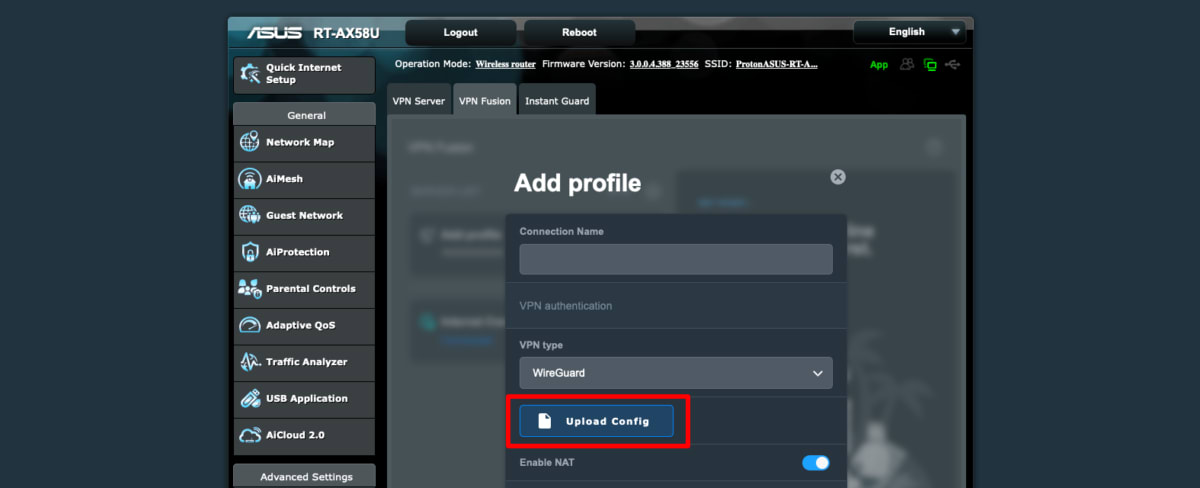
Al termine, gli altri campi della pagina verranno compilati automaticamente e vedrai una notifica Completato.
Porta l’interruttore Applica a tutti i dispositivi su ON (sulle versioni più recenti dell’interfaccia Asus RT-AXxxx. Non mostrato negli screenshot.
Fai clic su Applica e abilita per completare la configurazione sul tuo router.
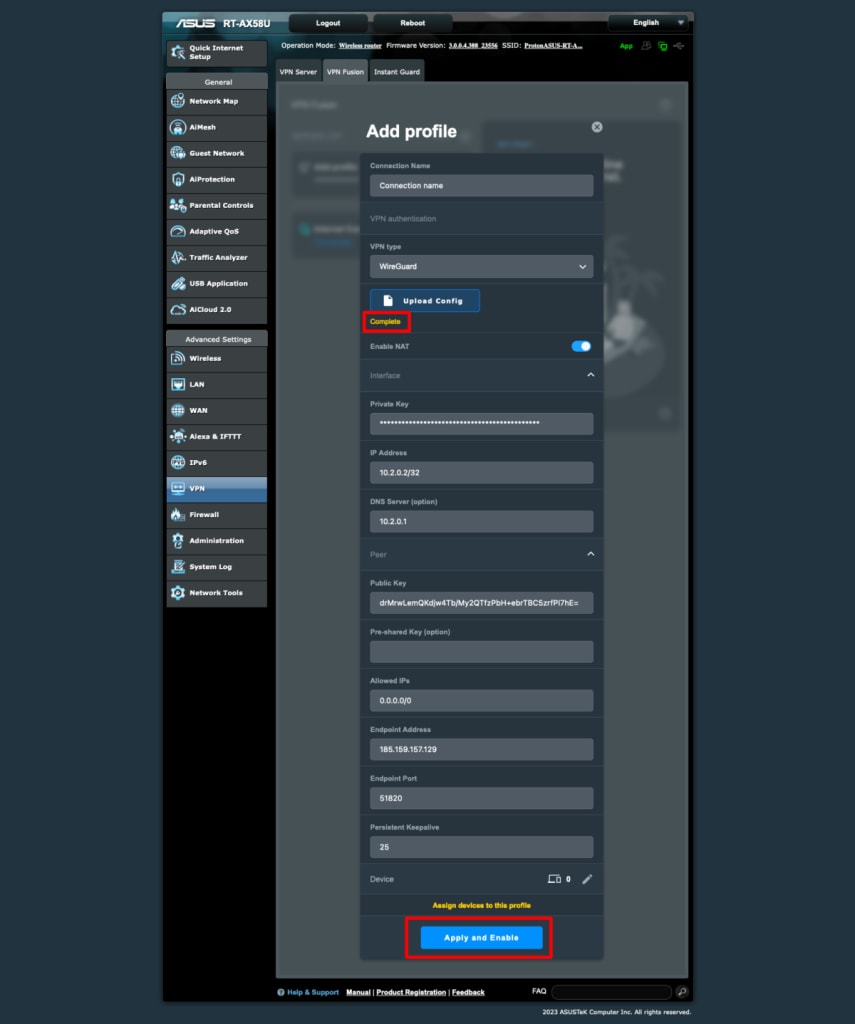
Come connettersi a Proton VPN
Verrà stabilita una connessione VPN quando configuri la connessione per la prima volta e fai clic su Applica e abilita.
Per connetterti in un secondo momento, vai in Impostazioni avanzate → VPN → scheda VPN Fusion e sposta l’interruttore accanto alla tua nuova connessione su on.
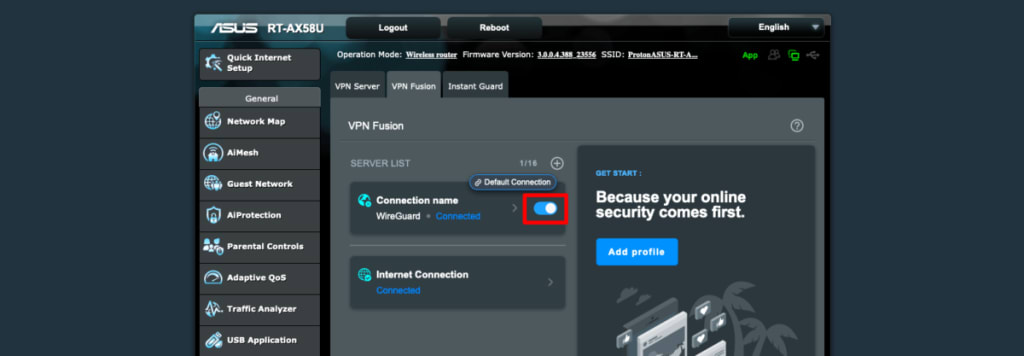
Per confermare che la configurazione della VPN del router AsusWRT sia completata e che la connessione funzioni correttamente, visita il nostro scanner IP sicuro e gratuito in un browser.

Per disconnettere la connessione VPN di AsusWRT, visita la pagina VPN Fusion e sposta l’interruttore su off.