


Cómo configurar tu enrutador AsusWRT para Proton VPN usando WireGuard
- Lectura
- 2 min
- Categoría
- Enrutadores
En este artículo, te mostramos cómo configurar tu enrutador AsusWRT RT-AXxxx para conectarte a Proton VPN(ventana nueva) usando el protocolo VPN WireGuard®.
Ten en cuenta que los enrutadores AsusWRT RT-ACxxx y algunos modelos de enrutador AsusWRT RT-AXxxx no son compatibles con WireGuard. En este caso, puedes configurar tu enrutador usando OpenVPN.
- Aprende a configurar tu enrutador AsusWRT para Proton VPN usando OpenVPN
- Aprende acerca de OpenVPN vs. WireGuard
Si tienes algún problema, ponte en contacto con nuestro equipo de soporte.
Ten en cuenta que el streaming solo está disponible con los planes de pago de Proton VPN.
Cómo configurar WireGuard en enrutadores AsusWRT RT-AXxxx
1. Abre el panel de administración de tu enrutador Asus escribiendo su dirección IP local en la barra de URL del navegador. Por defecto, la dirección es 192.168.50.1, pero es posible que la hayas cambiado al configurar tu enrutador.
Si no conoces la dirección IP de tu enrutador, puedes iniciar sesión usando la URL: router.asus.com(ventana nueva) (siempre que no estés conectado a una VPN en el dispositivo desde el que estás configurando AsusWRT). Inicia sesión con la cuenta de tu enrutador Asus.

2. Ve a Opciones avanzadas → VPN → pestaña VPN Fusion → Add profile (Añadir perfil).

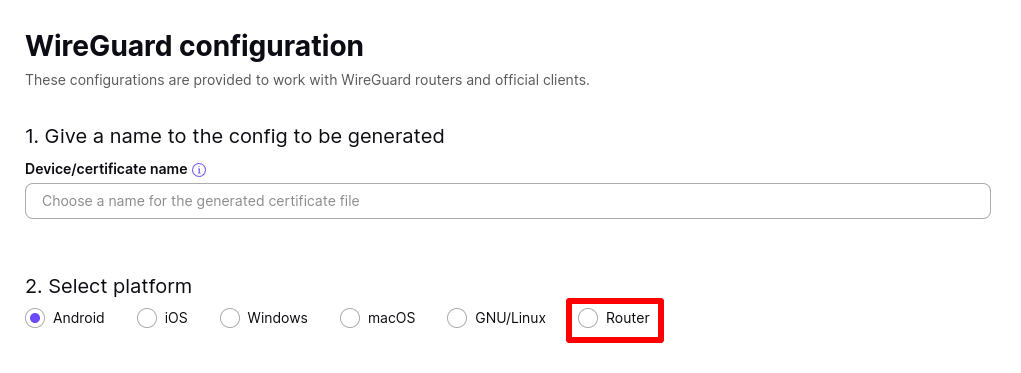
3. Descarga los archivos de configuración de WireGuard que quieras, seleccionando Router como plataforma.
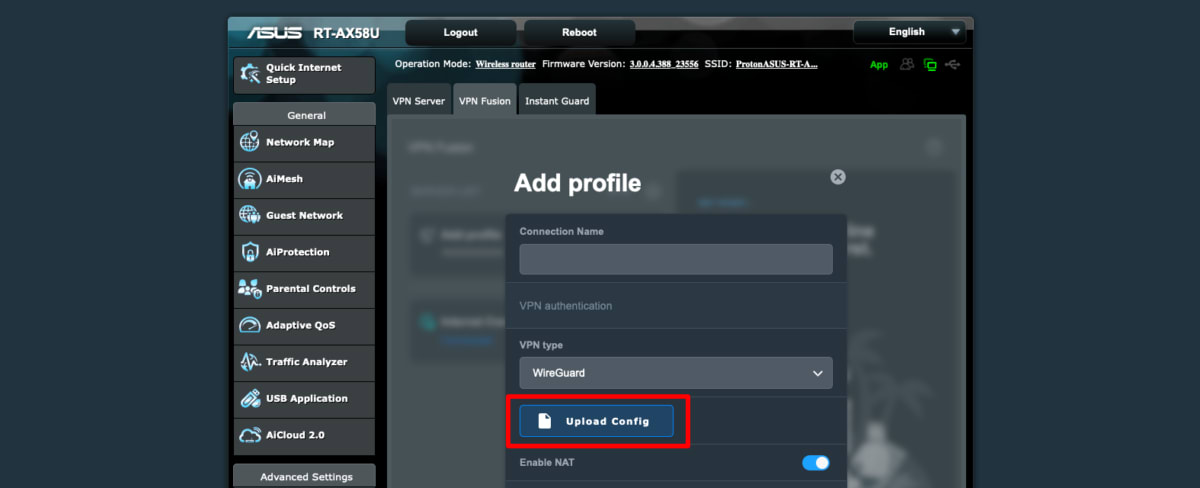
4. De vuelta en la página de administración de tu enrutador Asus, completa los siguientes detalles:
- Connection Name (Nombre de la conexión): puede ser lo que quieras (por ejemplo, ProtonVPN).
- Tipo de VPN: WireGuard
Deja los otros campos en blanco y haz clic en el botón Importar archivo de configuración. Usa el administrador de archivos de tu sistema para localizar el archivo de configuración de WireGuard que descargaste en el paso 3.
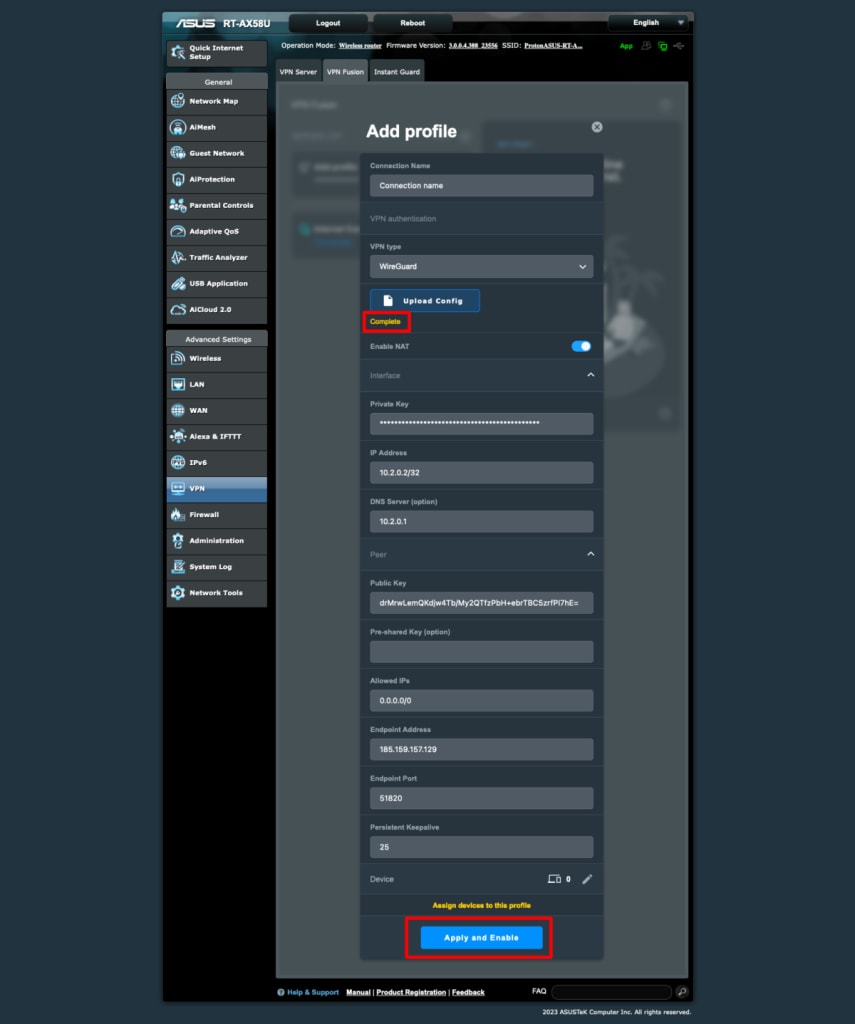
Una vez hecho esto, los otros campos de esta página se rellenarán automáticamente y verás una notificación de Completado.
Cambia el interruptor Aplicar a todos los dispositivos a activado (en las versiones más recientes de la interfaz de Asus RT-AXxxx. No se muestra en las capturas de pantalla.
Haz clic en Aplicar y activar para completar la configuración en tu enrutador.
Cómo conectarse a Proton VPN
Se establecerá una conexión VPN la primera vez que configures la conexión y hagas clic en Aplicar y activar.
Para conectarte más adelante, ve a la pestaña Opciones avanzadas → VPN → VPN Fusion y activa el interruptor que está junto a tu nueva conexión colocándolo en on.
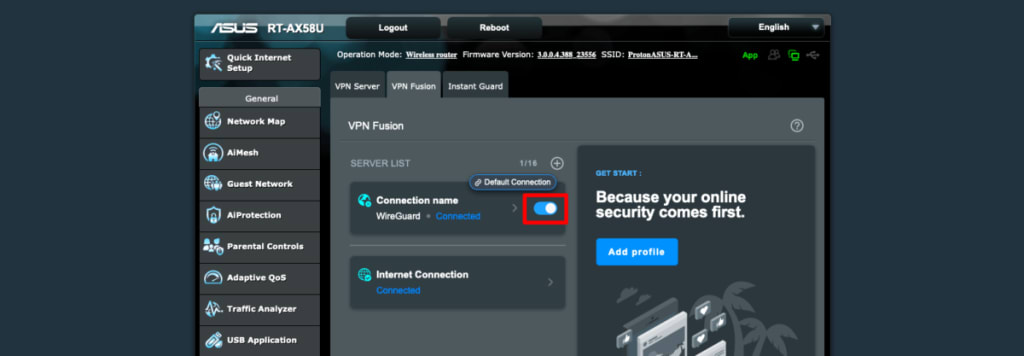
Para confirmar que la configuración de la VPN del enrutador AsusWRT se ha completado y que la conexión funciona correctamente, visita nuestro escáner de IP seguro y gratuito en un navegador.

Para desconectar la conexión VPN de AsusWRT, visita la página de VPN Fusion y desactiva el interruptor colocándolo en off.