


Como configurar seu roteador AsusWRT para o Proton VPN usando o WireGuard
- Leitura
- 2 min
- Categoria
- Roteadores
Neste artigo, mostramos a você como configurar seu roteador AsusWRT RT-AXxxx para se conectar ao Proton VPN(nova janela) usando o protocolo de VPN WireGuard®.
Observe que os roteadores AsusWRT RT-ACxxx e alguns modelos de roteador AsusWRT RT-AXxxx não oferecem suporte ao WireGuard. Nesse caso, você pode configurar seu roteador usando o OpenVPN.
- Saiba como configurar seu roteador AsusWRT para o Proton VPN usando o OpenVPN
- Saiba mais sobre OpenVPN vs. WireGuard
Se tiver algum problema, entre em contato com nossa equipe de suporte.
Observe que o streaming só está disponível nos planos pagos do Proton VPN.
Como configurar o WireGuard em roteadores AsusWRT RT-AXxxx
1. Abra o painel de administração do seu roteador Asus digitando o endereço IP local dele na barra de URL do seu navegador. Por padrão, o endereço é 192.168.50.1, mas você pode tê-lo alterado quando configurou seu roteador.
Se você não souber o endereço IP do seu roteador, poderá iniciar sessão usando a URL: router.asus.com(nova janela) (desde que não esteja conectado a uma VPN no dispositivo usado para configurar o AsusWRT). Inicie sessão usando sua conta do roteador Asus.

2. Acesse Configurações avançadas → VPN → guia VPN Fusion → Adicionar perfil.

3. Baixe o(s) arquivo(s) de configuração do WireGuard desejado(s), selecionando Roteador como plataforma.
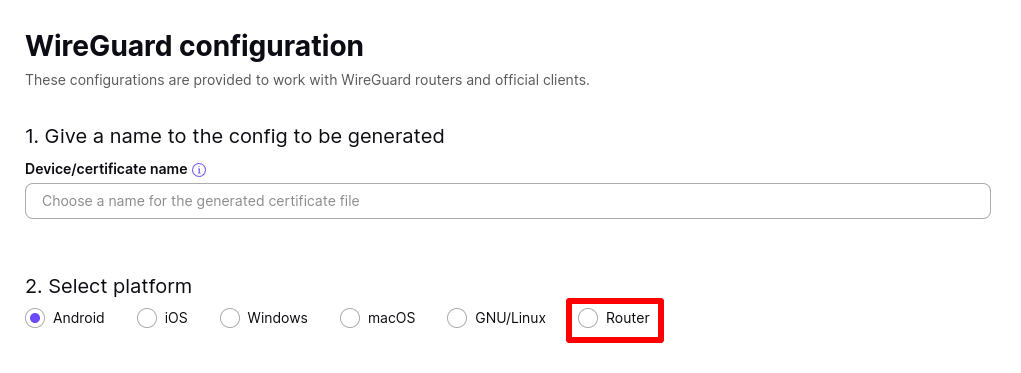
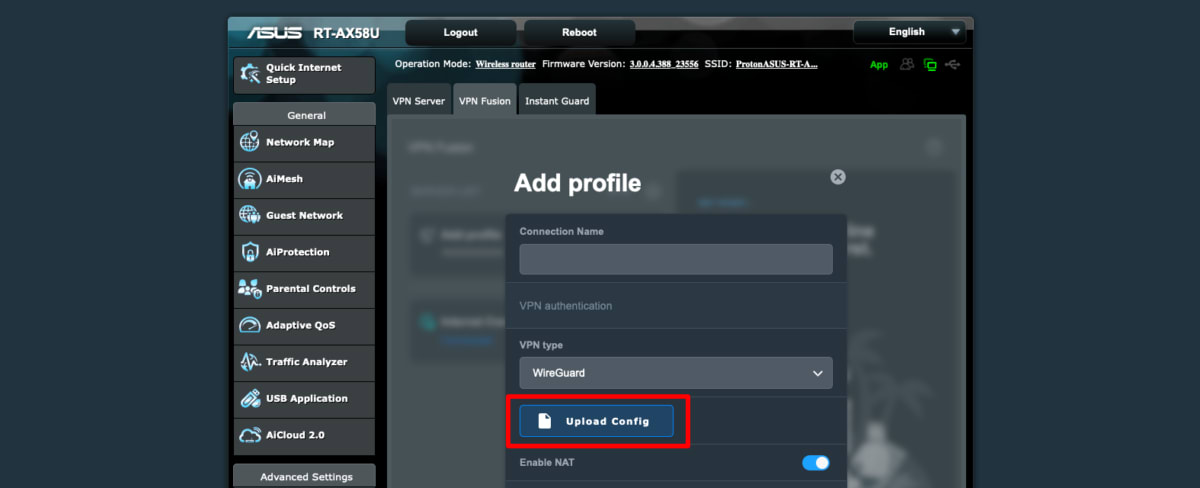
4. De volta à página de administrador do seu roteador Asus, preencha os seguintes detalhes:
- Nome da conexão: pode ser o que você quiser (por exemplo, ProtonVPN).
- Tipo de VPN: WireGuard
Deixe os outros campos em branco e clique no botão Importar arquivo de configuração . Use o gerenciador de arquivos do seu sistema para localizar o arquivo de configuração do WireGuard que você baixou na etapa 3.
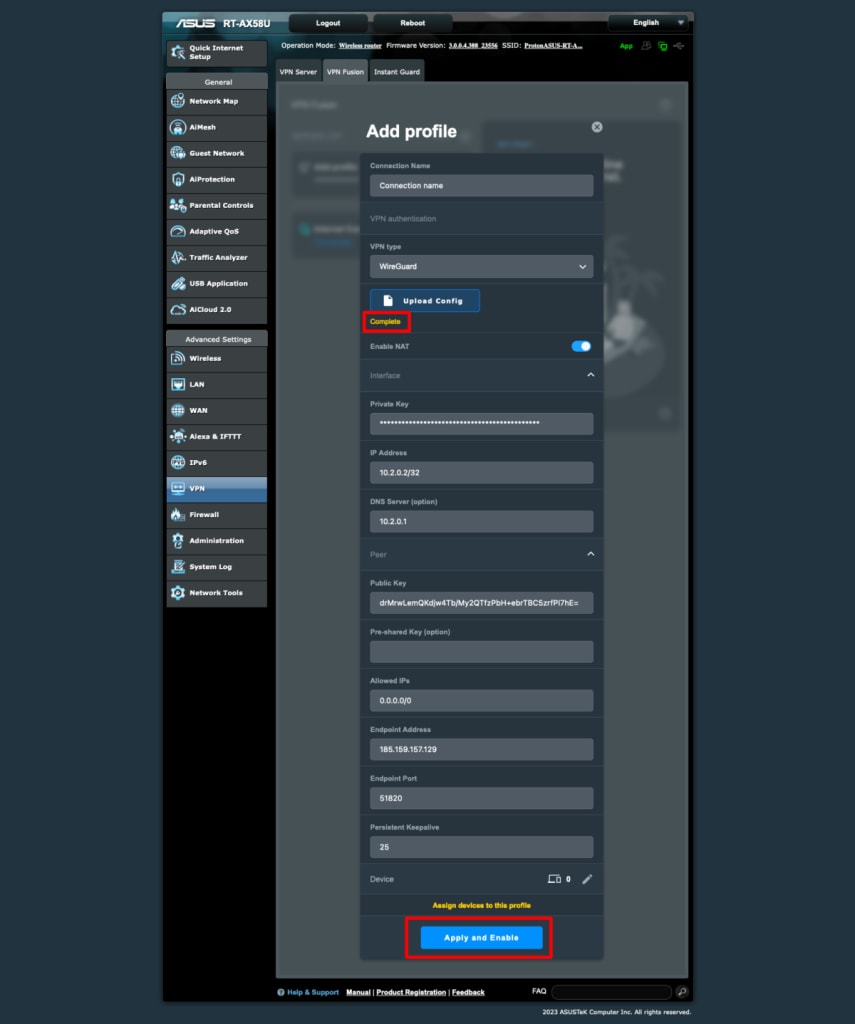
Depois de concluído, os outros campos desta página serão preenchidos automaticamente e você verá uma notificação de Concluído.
Mude o interruptor Aplicar a todos os dispositivos para ligado (nas versões mais recentes da interface do Asus RT-AXxxx. Não mostrado nas capturas de tela.
Clique em Aplicar e Ativar para concluir a configuração no seu roteador.
Como se conectar ao Proton VPN
Uma conexão VPN será estabelecida quando você configurar a conexão pela primeira vez e clicar em Aplicar e Ativar.
Para se conectar mais tarde, acesse a guia Configurações avançadas → VPN → guia VPN Fusion e mude a chave ao lado da sua nova conexão para ligado.
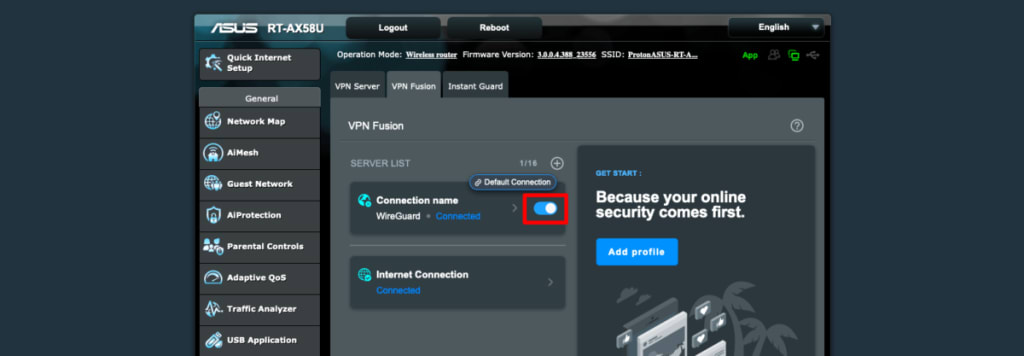
Para confirmar que a configuração da VPN no roteador AsusWRT foi concluída e que a conexão está funcionando corretamente, acesse nosso scanner de IP seguro e gratuito em um navegador.

Para desconectar a conexão VPN do AsusWRT, acesse a página do VPN Fusion e mude a chave para desligado.