


WireGuardを使用してProton VPN用にお客様のAsusWRTルーターをセットアップする方法
- 閲覧中
- 0 分
- カテゴリー
- ルーター
この記事では、WireGuard® VPNプロトコルを使用して、Proton VPN(新しいウィンドウ) に接続するためにお客様のAsusWRT RT-AXxxxルーターをセットアップする方法をご紹介します。
AsusWRT RT-ACxxxルーターおよび一部のAsusWRT RT-AXxxxルーターモデルはWireGuardをサポートしていませんのでご注意ください。 この場合、OpenVPNを使用してお客様のルーターを設定できます。
問題が発生した場合は、弊社のサポートチームまでお問い合わせください。
ストリーミングはProton VPNの有料プランでのみご利用いただけますのでご注意ください。
AsusWRT RT-AXxxxルーターにWireGuardをセットアップする方法
1. ブラウザのURLバーにローカルIPアドレスを入力して、Asusルーターの管理者パネルを開きます。デフォルトのアドレスは192.168.50.1ですが、ルーターのセットアップ時にお客様が変更されている場合があります。
お客様のルーターのIPアドレスが不明な場合は、次のURLを使用してログインできます:router.asus.com(新しいウィンドウ)(AsusWRTを設定しているデバイスがVPNに接続されていない場合に限ります)。お客様のAsusルーターのアカウントを使用してサインインしてください。

2. 詳細設定 → VPN → VPN Fusionタブ → プロフィールを追加の順に移動します。

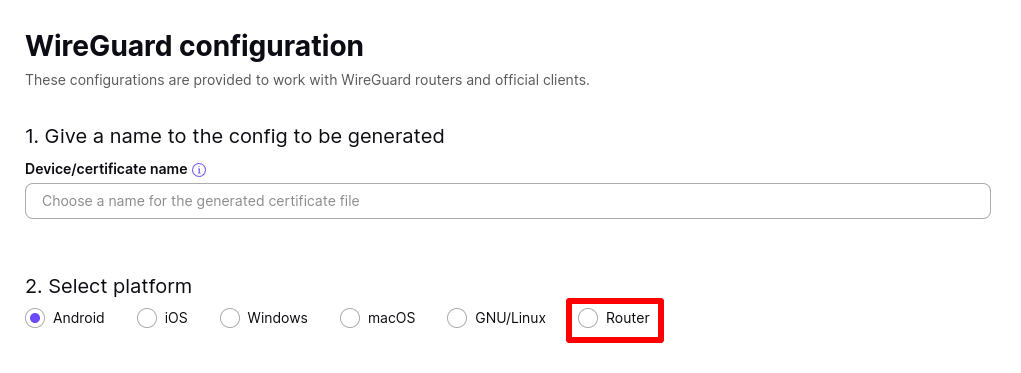
3. ご希望のWireGuard 設定ファイルをダウンロードし、プラットフォームにルーターを選択します。
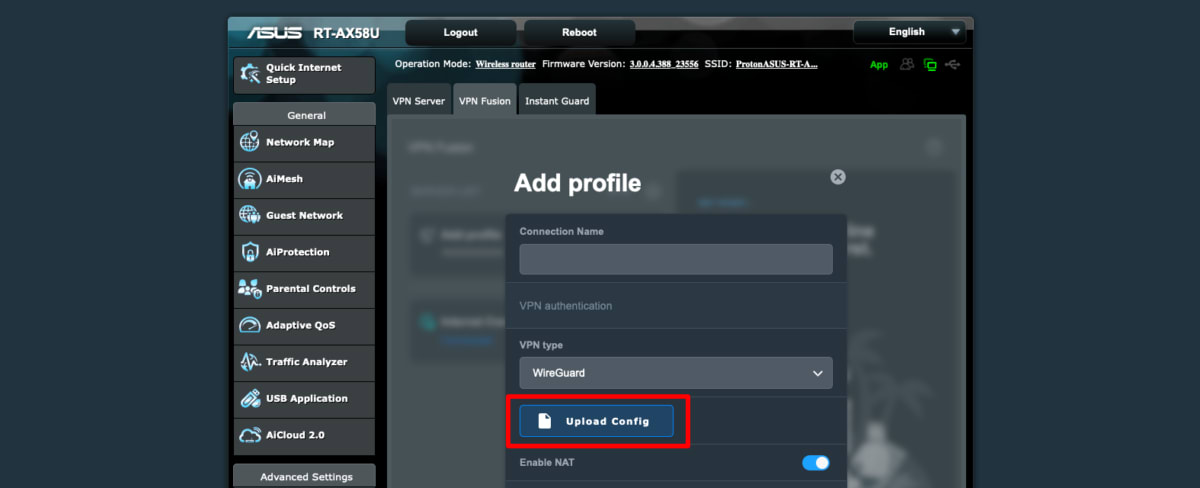
4. Asusルーターの管理者ページに戻り、以下の詳細を入力します:
- 接続名:任意の内容を入力できます(例:ProtonVPN)。
- VPNタイプ: WireGuard
その他のフィールドは空白のままにして、Import config file ボタンをクリックしてください。システムのファイルマネージャーを使用して、ステップ3でダウンロードしたWireGuard 設定ファイルを探します。
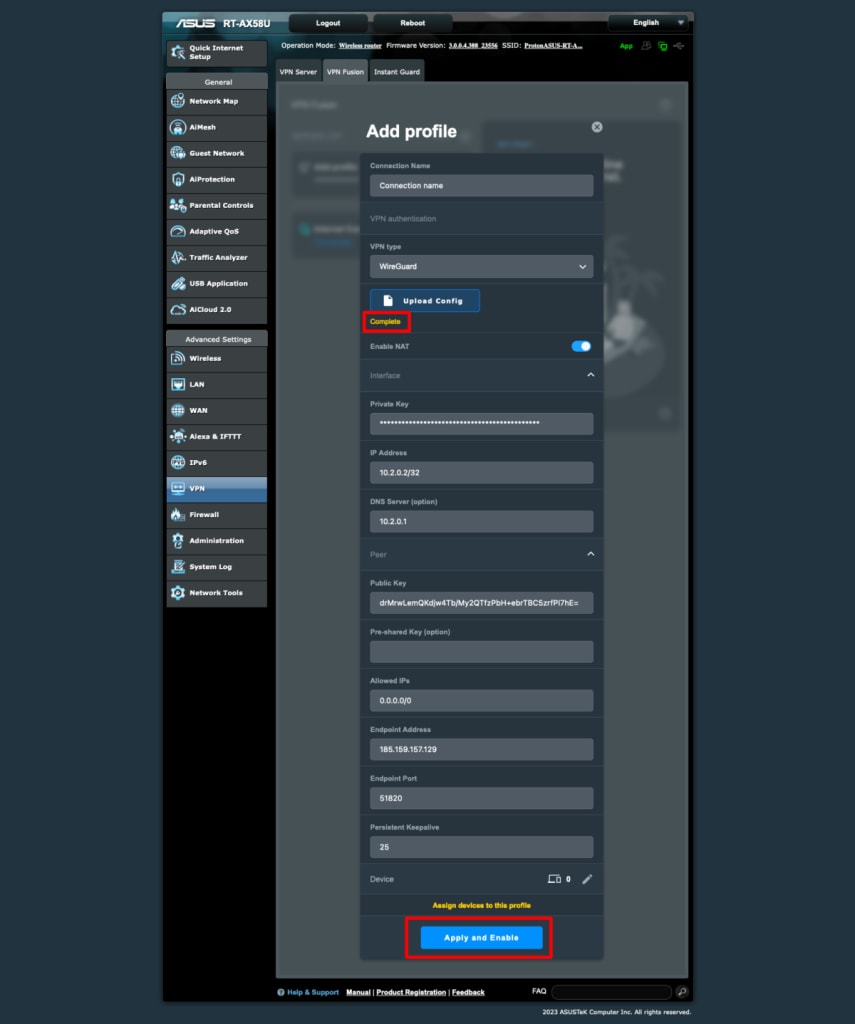
これが完了すると、このページの他のフィールドが自動入力され、完了の通知が表示されます。
Apply to all devicesスイッチをオンに切り替えます(Asus RT-AXxxxインターフェースの新しいバージョン。スクリーンショットには表示されていません。
Apply and Enableをクリックしてお客様のルーターのセットアップを完了します。
Proton VPNへの接続方法
最初に接続をセットアップし、Apply and Enableをクリックすると、VPN接続が確立されます。
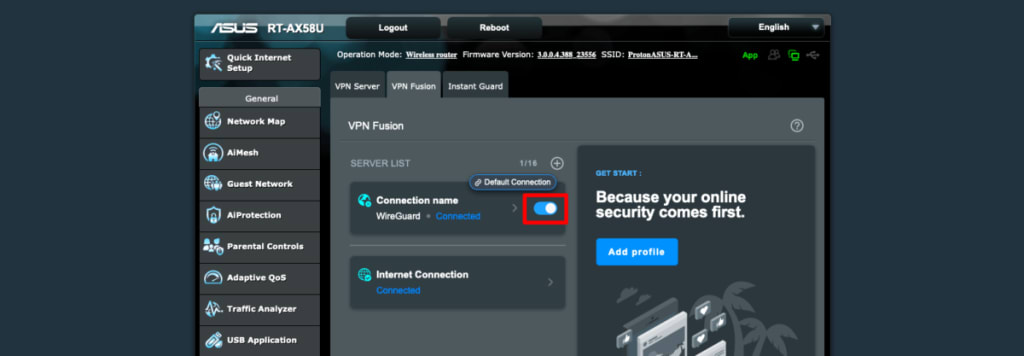
後で接続するには、詳細設定 → VPN → VPN Fusion タブに移動し、新しい接続の横にあるスイッチをオンに切り替えてください。
AsusWRTルーターのVPNセットアップが完了し、接続が正常に動作していることを確認するには、ブラウザで弊社の無料の安全なIPスキャナーにアクセスしてください。

AsusWRT VPN接続を解除するには、VPN Fusionページに移動し、スイッチをオフに切り替えます。