


Cara mengonfigurasi OpenVPN secara manual untuk Proton VPN di Linux
- Membaca
- 4 mnt
- Kategori
- Linux
OpenVPN adalah protokol VPN yang kini sudah lama. Meskipun keamanannya masih sangat tangguh, protokol ini lambat dan berat jika dibandingkan dengan protokol VPN modern yang andal, ramping, dan aman, seperti WireGuard®. Itulah sebabnya dukungan untuk OpenVPN pada aplikasi resmi akan segera dihentikan.
Jika memungkinkan di Linux, disarankan untuk menggunakan aplikasi Linux resmi (GUI) atau CLI Linux, atau mengonfigurasi WireGuard secara manual.
- Pelajari cara menggunakan Proton VPN di Linux
- Pelajari cara mengonfigurasi WireGuard secara manual di Linux
Jika hal ini tidak memungkinkan, OpenVPN dapat dikonfigurasi secara manual di Linux menggunakan klien pihak ketiga. Panduan ini akan menunjukkan cara mengonfigurasi OpenVPN pada distribusi Linux apa pun menggunakan baris perintah atau NetworkManager (bagi yang lebih menyukai GUI).
- Mempersiapkan OpenVPN
- Cara mengonfigurasi CLI OpenVPN secara manual
- Cara menggunakan OpenVPN dengan NetworkManager
- Cara memeriksa kebocoran DNS
Mempersiapkan OpenVPN
Sebelum memulai, ada dua hal yang diperlukan:
1. Berkas konfigurasi OpenVPN
Masuk ke account.protonvpn.com, buka Unduhan → Berkas konfigurasi OpenVPN, lalu unduh berkas konfigurasi OpenVPN untuk Linux.
Pelajari cara mengunduh berkas konfigurasi OpenVPN dari Proton VPN
2. Nama pengguna dan kata sandi OpenVPN
While still signed in to account.protonvpn.com, go to Account → OpenVPN username to view your OpenVPN username and password. Note that these are not your regular Proton Account username and password.
Pelajari cara mengakses nama pengguna dan kata sandi OpenVPN Proton VPN
Cara menggunakan OpenVPN dengan NetworkManager
Ini adalah cara yang disarankan untuk mengonfigurasi OpenVPN secara manual jika distribusi yang digunakan mendukung NetworkManager(jendela baru).
Panduan ini dibuat menggunakan Ubuntu 22.04, tetapi petunjuknya sangat mirip pada sistem apa pun yang mendukung NetworkManager. Jika lingkungan desktop menggunakan NetworkManager, kemungkinan besar OpenVPN sudah didukung. Jika tidak, dukungan OpenVPN di NetworkManager dapat diinstal dengan mudah:
Pada distribusi berbasis Debian dan Ubuntu, masukkan:
sudo apt-get install network-manager-openvpn-gnome
Pada Fedora, masukkan:
sudo dnf -y install NetworkManager-openvpn NetworkManager-openvpn-gnome
Pada Arch, masukkan:
sudo pacman -S networkmanager-openvpn
Keluar dari sesi Linux, lalu masuk lagi agar perubahan diterapkan.
Setelah NetworkManager mendukung OpenVPN, konfigurasi dapat dilakukan. Untuk melakukannya:
1. Buka Pengaturan → Jaringan → VPN → +.

2. Pilih Impor dari file… dan gunakan pengelola file bawaan untuk Membuka berkas konfigurasi OpenVPN yang diunduh sebelumnya.

3. Buka Autentikasi dan masukkan Nama Pengguna dan Kata Sandi OpenVPN ke dalam kolom yang relevan. Klik Tambah setelah selesai

4. Kembali ke Pengaturan → Jaringan → VPN, geser sakelar di sebelah koneksi OpenVPN yang baru saja Anda siapkan ke aktif. Anda dapat mengonfigurasi koneksi sebanyak yang Anda inginkan.

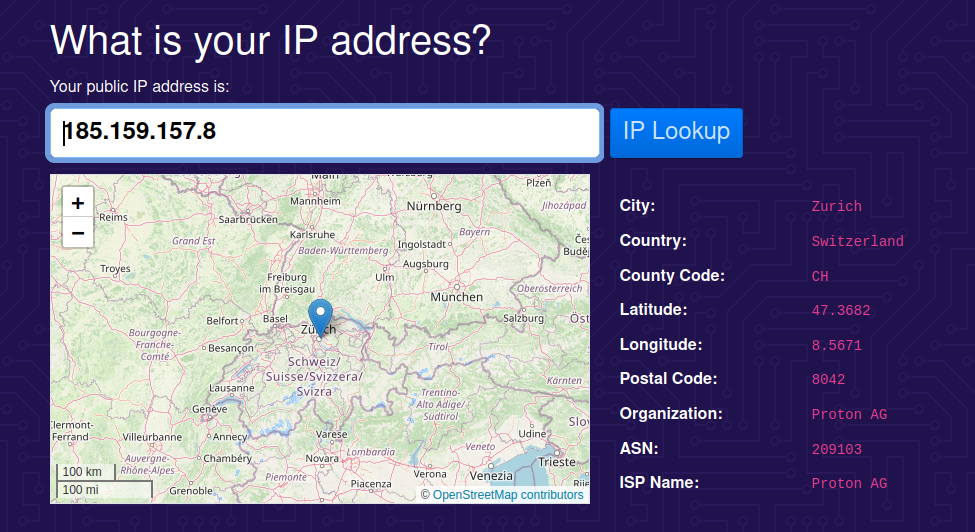
Sekarang telah terhubung ke Proton VPN. Untuk memverifikasinya, kunjungi pemindai IP aman gratis kami(jendela baru). Karena ini merupakan koneksi manual, pemeriksaan kebocoran DNS juga harus dilakukan.
Untuk memutuskan koneksi dari Proton VPN, cukup geser sakelar ke nonaktif.
Cara mengonfigurasi CLI OpenVPN secara manual
Metode ini lebih rumit daripada menggunakan NetworkManager, dan hanya disarankan untuk kasus penggunaan yang sangat spesifik. Perhatikan juga bahwa distribusi yang lebih baru (termasuk versi Ubuntu terbaru) tidak mendukung openresolv, sehingga metode berikut tidak akan berfungsi. Metode NetworkManager yang dijelaskan di atas akan berfungsi pada sebagian besar distro (termasuk Ubuntu).
Panduan ini akan menunjukkan cara menyiapkan OpenVPN di Debian, Fedora, dan Arch (termasuk Manjaro).
1. Instal OpenVPN
Buka jendela terminal dan:
Pada distribusi berbasis Debian dan Ubuntu, masukkan:
sudo apt install openvpn
Pada Fedora, masukkan:
sudo dnf install openvpn
Pada Arch, masukkan:
sudo pacman -S openvpn

2. Instal openresolv
openresolv (implementasi sumber terbuka dari resolvconf(jendela baru)) diperlukan untuk mengonfigurasi DNS dengan benar dan mencegah kebocoran DNS.
Pelajari lebih lanjut tentang DNS dan kebocoran DNS
Pada distribusi berbasis Debian dan Ubuntu, masukkan:
sudo apt install openresolv
Pada Fedora, masukkan:
sudo dnf install openresolv
Pada Arch, masukkan:
sudo pacman -S openresolv

3. Unduh skrip pembaruan DNS berikut
Sekali lagi, langkah ini diperlukan untuk memastikan DNS dikonfigurasi dengan benar. Wget telah terinstal di sebagian besar distro Linux. Jalankan:
sudo wget "https://raw.githubusercontent.com/ProtonVPN/scripts/master/update-resolv-conf.sh" -O "/etc/openvpn/update-resolv-conf"
Dilanjutkan dengan:
sudo chmod +x "/etc/openvpn/update-resolv-conf"

4. Ubah direktori ke tempat file konfigurasi OpenVPN diunduh
Masukkan
cd
Sebagai contoh:
cd ~/Downloads
5. Hubungkan ke server VPN menggunakan OpenVPN
Jalankan:
sudo openvpn
Di mana adalah nama file konfigurasi OpenVPN yang diunduh sebelumnya.
Sebagai contoh:
sudo openvpn node-ch-02.protonvpn.net.udp.ovpn
Masukkan nama pengguna dan kata sandi OpenVPN saat diminta.

Pesan bertuliskan Initialization Sequence Completed akan ditampilkan. Ini berarti koneksi ke Proton VPN telah berhasil. Verifikasi dapat dilakukan dengan mengunjungi pemindai IP aman gratis kami(jendela baru). Karena ini adalah koneksi manual, pemeriksaan kebocoran DNS juga sebaiknya dilakukan.

Untuk memutuskan koneksi dari server VPN, cukup tutup jendela terminal.
Cara memeriksa kebocoran DNS
Setelah mengunjungi pemindai IP aman gratis kami, buka www.dnsleaktest.com(jendela baru) dan jalankan Tes standar.

Setelah pengujian selesai, lihat tiga rangkaian angka pertama dari alamat IP yang dikembalikan. Angka-angka ini harus cocok dengan tiga rangkaian angka pertama dari alamat IP Anda, seperti yang ditampilkan di pemindai IP aman gratis kami.

Jika tidak cocok, berarti terjadi kebocoran DNS.