


Cara menginstal Proton VPN di Fedora
- Membaca
- 3 mnt
- Kategori
- Linux
Proton VPN menawarkan aplikasi GUI Linux (dengan antarmuka pengguna grafis) dan CLI Linux (alat baris perintah). Keduanya didukung secara resmi pada versi Fedora stabil terbaru yang menjalankan lingkungan desktop GNOME. Saat ini, versi tersebut adalah Fedora 45.
- Cara lain untuk menggunakan Proton VPN di Linux
- Cara menggunakan aplikasi GUI Proton VPN Linux
- Cara menggunakan CLI Proton VPN
Panduan dukungan ini menampilkan cara menginstal Proton VPN di Fedora menggunakan repositori resmi kami. Petunjuk ini menginstal aplikasi GUI Linux dan CLI Linux. Perhatikan bahwa aplikasi GUI dan CLI tidak dapat dijalankan secara bersamaan.
- Cara menginstal Proton VPN
- Cara mengaktifkan ikon baki sistem (hanya GUI)
- Cara menonaktifkan sakelar pemutus jika Proton VPN sudah dicopot pemasangannya
- Cara menginstal aplikasi GUI Linux beta dan CLI beta kami
- Cara mencopot pemasangan aplikasi Proton VPN
Cara menginstal Proton VPN
1. Buka jendela terminal.
2. Unduh paket yang berisi konfigurasi repositori dan kunci yang diperlukan untuk menginstal aplikasi GUI Proton VPN dan CLI. Jalankan:
wget "https://repo.protonvpn.com/fedora-$(cat /etc/fedora-release | cut -d' ' -f 3)-stable/protonvpn-stable-release/protonvpn-stable-release-1.0.5-1.noarch.rpm"
3. Instal repositori Proton VPN yang berisi aplikasi GUI dan CLI. Jalankan:
sudo dnf install ./protonvpn-stable-release-1.0.5-1.noarch.rpm && sudo dnf check-update --refresh
4. Jalankan perintah berikut untuk menginstal aplikasi GUI dan CLI sekaligus. Perhatikan bahwa keduanya tidak dapat dijalankan secara bersamaan.
sudo dnf install proton-vpn-gnome-desktop
Sebagai bagian dari proses instalasi, akan diminta untuk menerima kunci OpenPGP. Untuk melakukannya saat diminta, ketuk y .
- ID pengguna: “Proton Technologies AG (Fedora 45) opensource@proton.me“
- Sidik jari: D3AA 11B3 B1BF B96D F3CA 26A2 D59C E240 EB3E E0B0
- Dari: https://repo.protonvpn.com/fedora-45-stable/public_key.asc(jendela baru)
Catatan: sidik jari ini hanya benar untuk versi Fedora terbaru (v. 45). Jika Anda menggunakan versi Fedora yang lebih lama, sidik jarinya akan berbeda.
Cara mengaktifkan ikon baki sistem (opsional)
Ikon baki sistem hanya tersedia saat menjalankan aplikasi GUI (bukan CLI). Secara bawaan, desktop GNOME tidak mendukung ikon baki. Untuk mengaktifkan fungsi ini:
1. Jalankan:
sudo dnf install libappindicator-gtk3 gnome-shell-extension-appindicator gnome-extensions-app
2. Mulai ulang komputer.
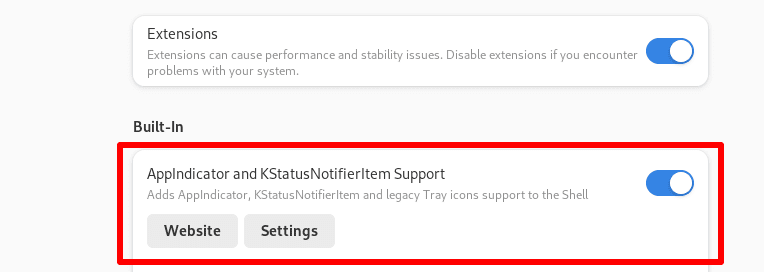
Setelah selesai, buka aplikasi Ekstensi dan pastikan AppIndicator dan Dukungan KStatusNotifierItem telah dialihkan ke posisi aktif sebelum membuka aplikasi.
Cara menonaktifkan sakelar pemutus jika Proton VPN sudah dicopot pemasangannya
1. Identifikasi nama koneksi Proton VPN dengan perintah:
nmcli connection show --active
Ini akan menampilkan daftar koneksi aktif pada sistem.
2. Cari koneksi yang diawali dengan prefiks pvpn- Biasanya ini meliputi pvpn-killswitch dan pvpn-ipv6leak-protection, serta mungkin meliputi pvpn-routed-killswitch. Hapus semua koneksi tersebut menggunakan perintah berikut:
nmcli connection delete [nama koneksi]
Sebagai contoh:
nmcli connection delete pvpn-killswitch
3. Jalankan kembali perintah berikut untuk memastikan bahwa semua koneksi Proton VPN telah dihapus:
nmcli connection show --active
Jika masih ada koneksi Proton VPN yang tersisa, hapus koneksi tersebut seperti yang dijelaskan di atas.
Cara menginstal aplikasi GUI Linux beta dan CLI beta kami
Versi beta aplikasi GUI dan CLI kami memberi akses ke fitur baru sebelum dirilis ke publik, tetapi versi tersebut masih dalam pengembangan. Dengan menggunakan versi beta dan membagikan masukan, Anda dapat membantu kami menemukan dan mengatasi bug.
Jika Proton VPN sudah terinstal, cukup buka aplikasi GUI dan masuk ke Pengaturan lalu alihkan tombol Akses beta ke posisi aktif.

Jika Proton VPN belum diinstal, Anda dapat menginstalnya lalu mengaktifkan akses beta di aplikasi GUI (seperti di atas). Atau, Anda dapat menginstal Proton VPN beta secara langsung. Tindakan ini menginstal aplikasi GUI beta dan CLI. Perhatikan bahwa keduanya tidak dapat dijalankan secara bersamaan.
Buka jendela terminal dan jalankan perintah berikut:
wget "https://repo.protonvpn.com/fedora-$(cat /etc/fedora-release | cut -d' ' -f 3)-unstable/protonvpn-beta-release/protonvpn-beta-release-1.0.5-1.noarch.rpm"
sudo dnf install ./protonvpn-beta-release-1.0.5-1.noarch.rpm && sudo dnf check-update --refresh
sudo dnf install proton-vpn-gnome-desktop
Verifikasi sidik jari berikut: D3AA 11B3 B1BF B96D F3CA 26A2 D59C E240 EB3E E0B0 (hanya benar untuk Fedora 45).
Peringatan tentang penggunaan pip dan PyPI
Cara mencopot pemasangan Proton VPN
Jalankan:
sudo dnf remove proton-vpn-gnome-desktop protonvpn-*-release