


如何使用 WireGuard 設定適用於 Proton VPN 的 AsusWRT 路由器
- 閱讀
- 0 分鐘
- 類別
- 路由器
在本文中,我們將向您展示如何設定您的 AsusWRT RT-AXxxx 路由器,以使用 WireGuard® VPN 協定連線至 Proton VPN(新視窗) 。
請注意, AsusWRT RT-ACxxx 路由器與部分 AsusWRT RT-AXxxx 路由器型號不支援 WireGuard。在此情況下,您可以使用 OpenVPN 來設定您的路由器。
如果您遇到任何問題,請聯絡我們的支援團隊。
請注意,串流功能僅適用於付費的 Proton VPN 方案。
如何在 AsusWRT RT-AXxxx 路由器上設定 WireGuard
1. 在瀏覽器的網址列中輸入您的 Asus 路由器本機 IP 位址,以開啟管理員控制台。預設的位址為 192.168.50.1,但您可能在設定路由器時已將其變更。
如果您不知道路由器的 IP 位址,您可以使用以下 URL 登入:router.asus.com(新視窗)(前提是您用來設定 AsusWRT 的裝置未連線至 VPN)。使用您的 Asus 路由器帳號登入。

2. 前往 進階設定 → VPN → VPN Fusion 索引標籤 → 加入個人檔案。

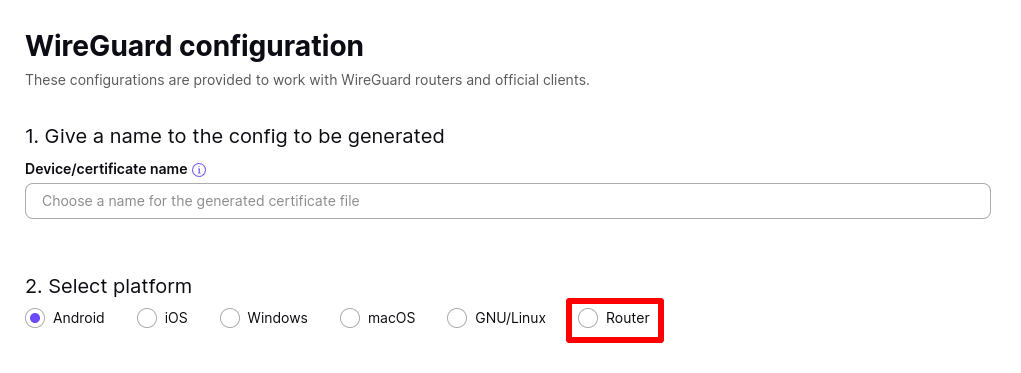
3. 下載您所需的 WireGuard 組態檔案,並在平台中選取路由器。
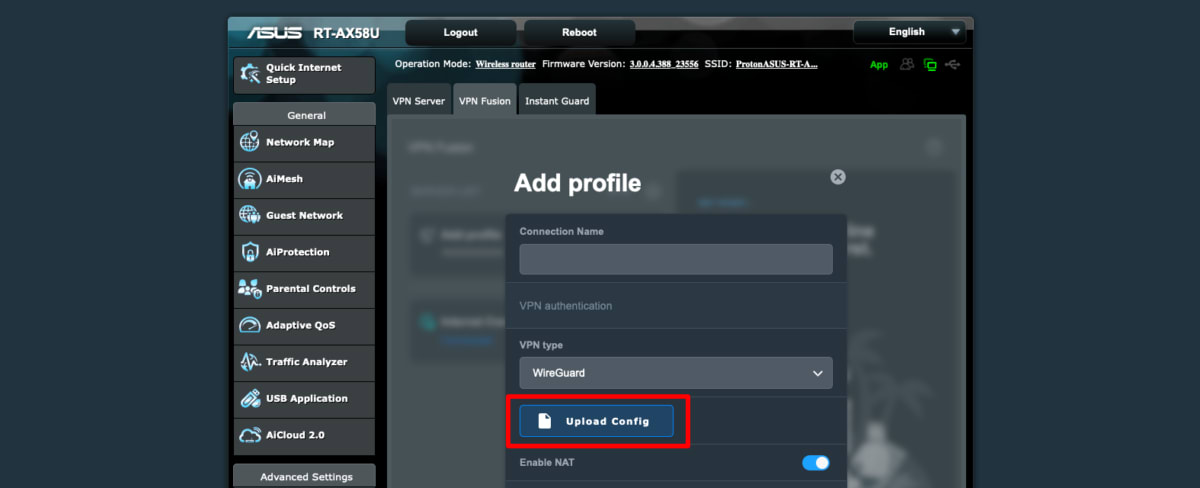
4. 返回您的 Asus 路由器管理員頁面,填寫以下詳細資料:
- 連線名稱:可填寫任何您想要的名稱(例如 ProtonVPN)。
- VPN 類型:WireGuard
將其他欄位保留空白,然後按一下匯入組態檔案按鈕。使用您系統的檔案管理員尋找您在步驟 3 中下載的 WireGuard 組態檔案。
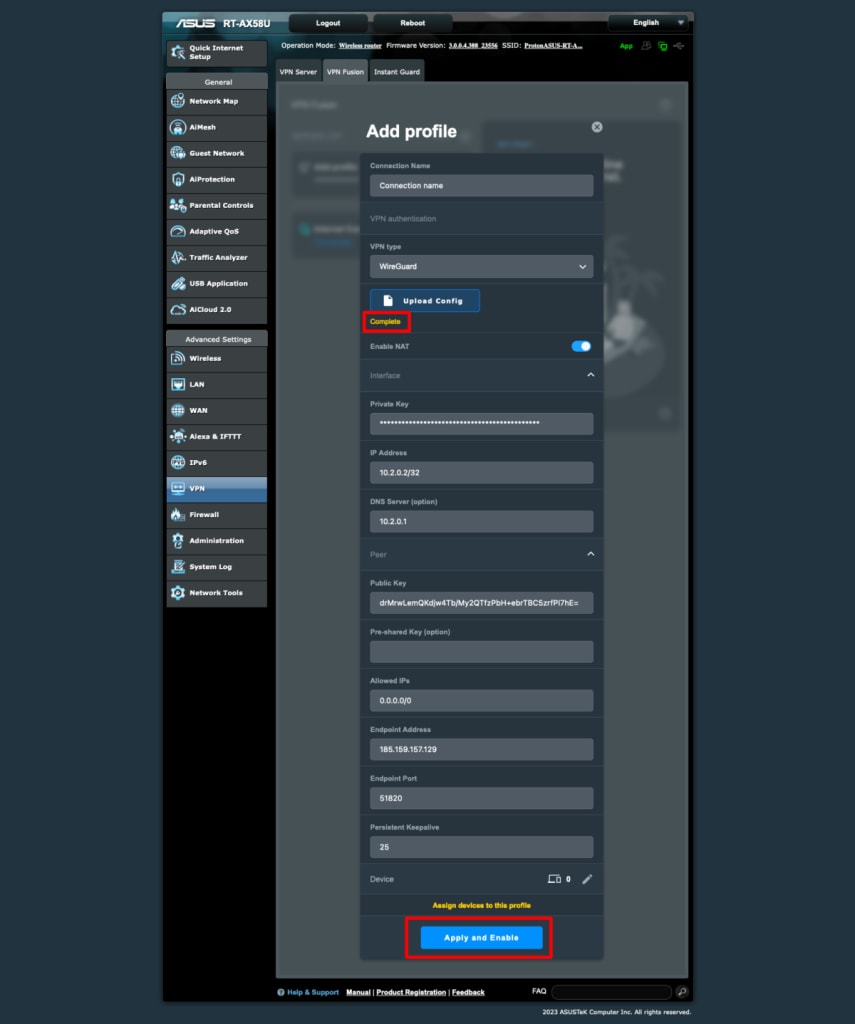
完成後,此頁面上的其他欄位將會自動填入,且您將會看到完成通知。
將套用至所有裝置開關切換為開啟(在較新版本的 Asus RT-AXxxx 介面上。未在螢幕擷取畫面中顯示。
按一下套用與啟用以完成您路由器上的設定。
如何連線至 Proton VPN
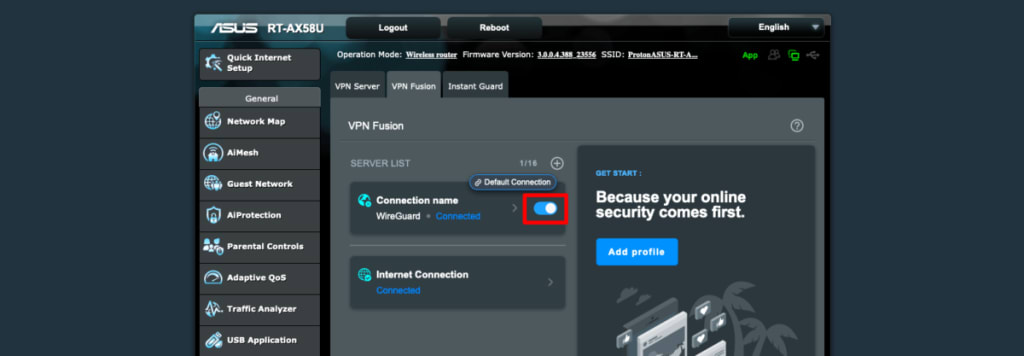
當您首次設定連線並按一下套用與啟用時,將會建立 VPN 連線。
若要稍後進行連線,請前往 進階設定 → VPN → VPN Fusion 索引標籤,並將新連線旁的開關切換為開啟。
若要確認 AsusWRT 路由器 VPN 設定已完成且連線運作正常,請在瀏覽器中前往我們的免費安全 IP 掃描器。

若要中斷 AsusWRT VPN 連線,請前往 VPN Fusion 頁面並將開關切換為關閉。