


Windows पे नाम से LAN डिवाइस से कैसे कनेक्ट करें
- पढ़ने का समय
- 0 मिनट
- श्रेणी
- Proton VPN खासियतें
आप हमारे Windows VPN ऐप में लैन कनेक्शन की अनुमति दें सकते हैं, जिससे आपका Windows डिवाइस आपके लोकल नेटवर्क पे मौजूद दूसरे डिवाइस (जैसे प्रिंटर, राऊटर, और स्मार्ट टीवी) एक्सेस कर सकता है। इस प्रक्रिया को आसान बनाने के लिए, आप हमारी नाम से डिवाइस एक्सेस करें खासियत की मदद से इन डिवाइस से उनके नाम (जैसे, My-printer या router.local) के ज़रिए कनेक्ट कर सकते हैं।
इससे आपको अपने डिवाइस के IP पते ढूंढने से बचने में मदद मिलती है, लेकिन इससे स्पीड धीमी भी हो सकती है।
नाम से LAN डिवाइस से कैसे कनेक्ट करें
नाम से डिवाइस एक्सेस करें का इस्तेमाल करने के लिए, Proton VPN Windows ऐप में साइनइन करें और सेटिंग → कनेक्शन → एडवांस सेटिंग → लैन कनेक्शन की अनुमति दें पे जाएं। स्विच को ऑन करें (अगर पहले से ऑन नहीं है) और नाम से डिवाइस एक्सेस करें चुनें।
हो जाने पे, रिकनेक्ट (अगर आप पहले से किसी VPN सर्वर से जुड़े हुए हैं) या लागू करें पे क्लिक करें।
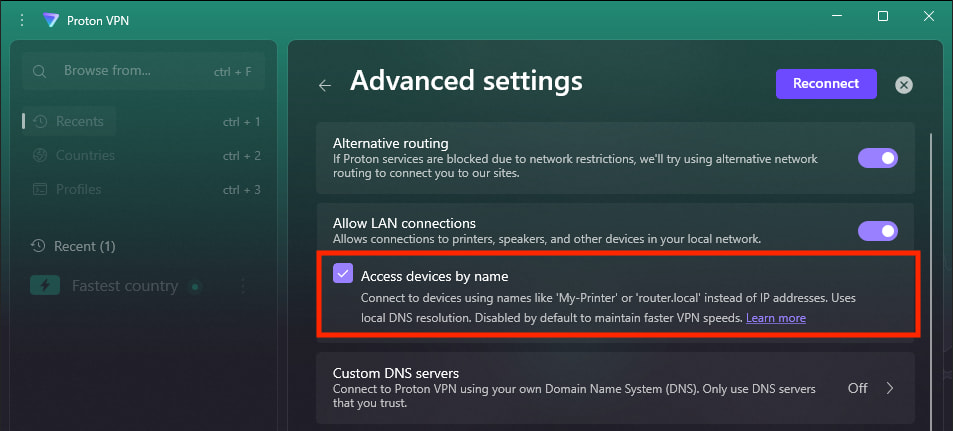
ध्यान देने लायक बात है कि कुछ Windows डिवाइस हमारी डिफॉल्ट लोकल DNS हैंडलिंग सेटिंग को सपोर्ट नहीं करते। ऐसे में, Proton VPN ऐप मानक Windows सेटिंग का इस्तेमाल करेगा।
LAN पते कैसे काम करते हैं, इस बारे में जानकारी
DNS (डोमेन नेम सिस्टम) इंसान के लिए आसान डोमेन नामों को कंप्यूटर के लिए आसान IP पतों में बदलता है।
DNS और ये कैसे काम करता है, इसके बारे में और जानें
Windows मल्टीकास्ट DNS (mDNS) को सपोर्ट करता है। इससे आप अपने लोकल नेटवर्क पे मौजूद डिवाइस से उनके IP पतों की जगह My-printer या router.local जैसे नामों के ज़रिए कनेक्ट कर सकते हैं। आम DNS की तरह, Windows इंसान के लिए आसान टेक्स्ट नाम को अपने-आप उस IP पते में बदल देता है जिसे कंप्यूटर समझते हैं।
डिफॉल्ट रूप से, सभी Proton VPN DNS रिक्वेस्ट VPN टनल से रूट की जाती हैं — सभी बाहरी रिक्वेस्ट ब्लॉक हो जाती हैं। इससे सबसे तेज VPN स्पीड मिलती है, लेकिन इससे सभी mDNS रिक्वेस्ट ब्लॉक हो जाती हैं।
इसका मतलब है कि अगर आप नाम से डिवाइस एक्सेस करें ऑन नहीं करते, तो आप LAN डिवाइस से सिर्फ उनके IP पतों के ज़रिए कनेक्ट कर पाएंगे।